Como usar o DNA Gourmet
O DNA Gourmet ajuda o restaurante a anotar pedidos, mandar para a cozinha e fechar a conta, sem papel. Cada pessoa usa uma tela diferente. Ache a sua aqui embaixo e siga os passos, um de cada vez.
Gerente
Arruma tudo antes de abrir e olha como o dia está indo no painel.
CelularGarçom
Abre a mesa, anota o pedido, leva o prato e pede a conta.
TV ou tabletCozinha e bar
Vê o que precisa fazer e avisa quando ficou pronto.
Celular do clienteCliente na mesa
Lê o QR da mesa, vê o cardápio com fotos e pede sozinho.
Site + balcãoCliente em casa
Pede pelo site para buscar ou receber. O balcão aceita.
A história deste manual
Todos os prints são de um restaurante de mentira, a Cantina da Vila. Ninguém é de verdade. Vamos seguir uma noite inteira:
- A gerente Ana arruma a casa no computador.
- O garçom Rafael abre a Mesa 04 para 4 pessoas e anota chopp, picanha e batata.
- Marcos, da cozinha, prepara e marca pronto. Rafael leva até a mesa.
- Carla, na mesa, pede caipirinha e pudim pelo QR. Depois desiste da caipirinha.
- A mesa pede a conta: R$ 244,20 com os 10%.
- Em casa, Bruno pede um risoto pelo site para buscar. O balcão aceita.
- Outro dia, Bruno pede para entregar em casa, usa o cupom BEMVINDO, o entregador Diego leva e Bruno dá 5 estrelas.
Arrumar a casa antes de abrir
Isso se faz uma vez só. Depois, só quando mudar alguma coisa. Tudo fica no painel, que abre no navegador do computador da loja.
Entrar no painel
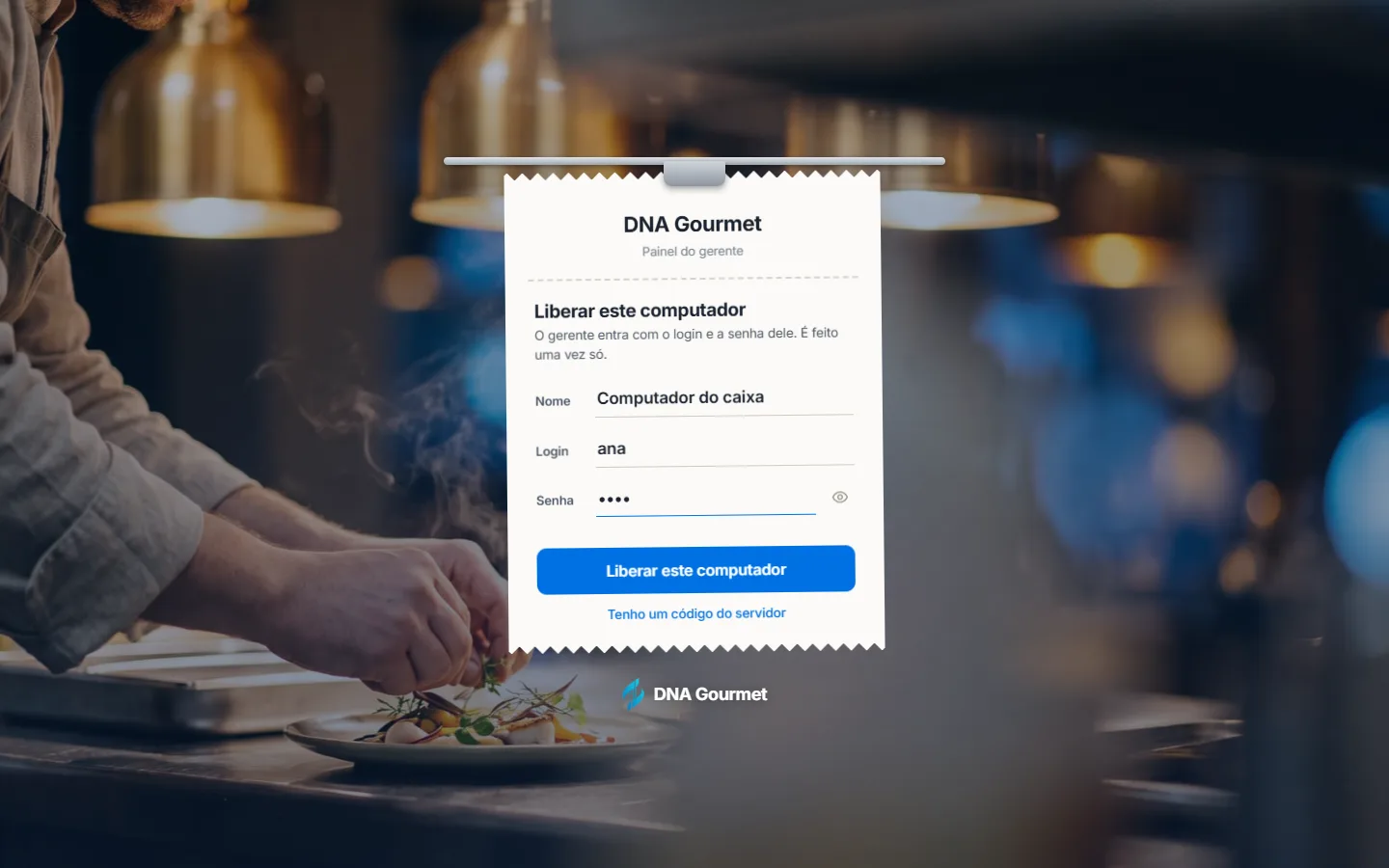
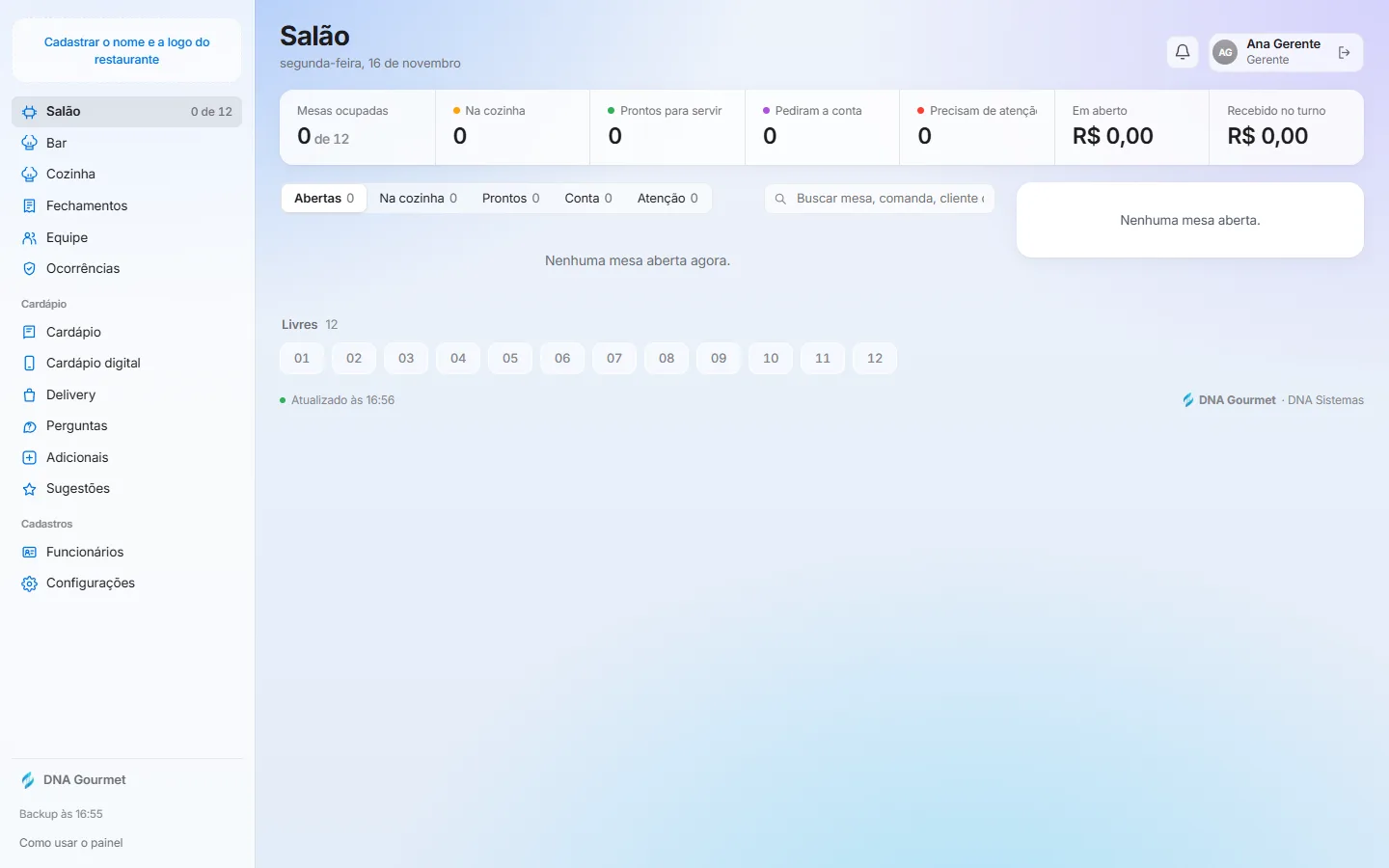
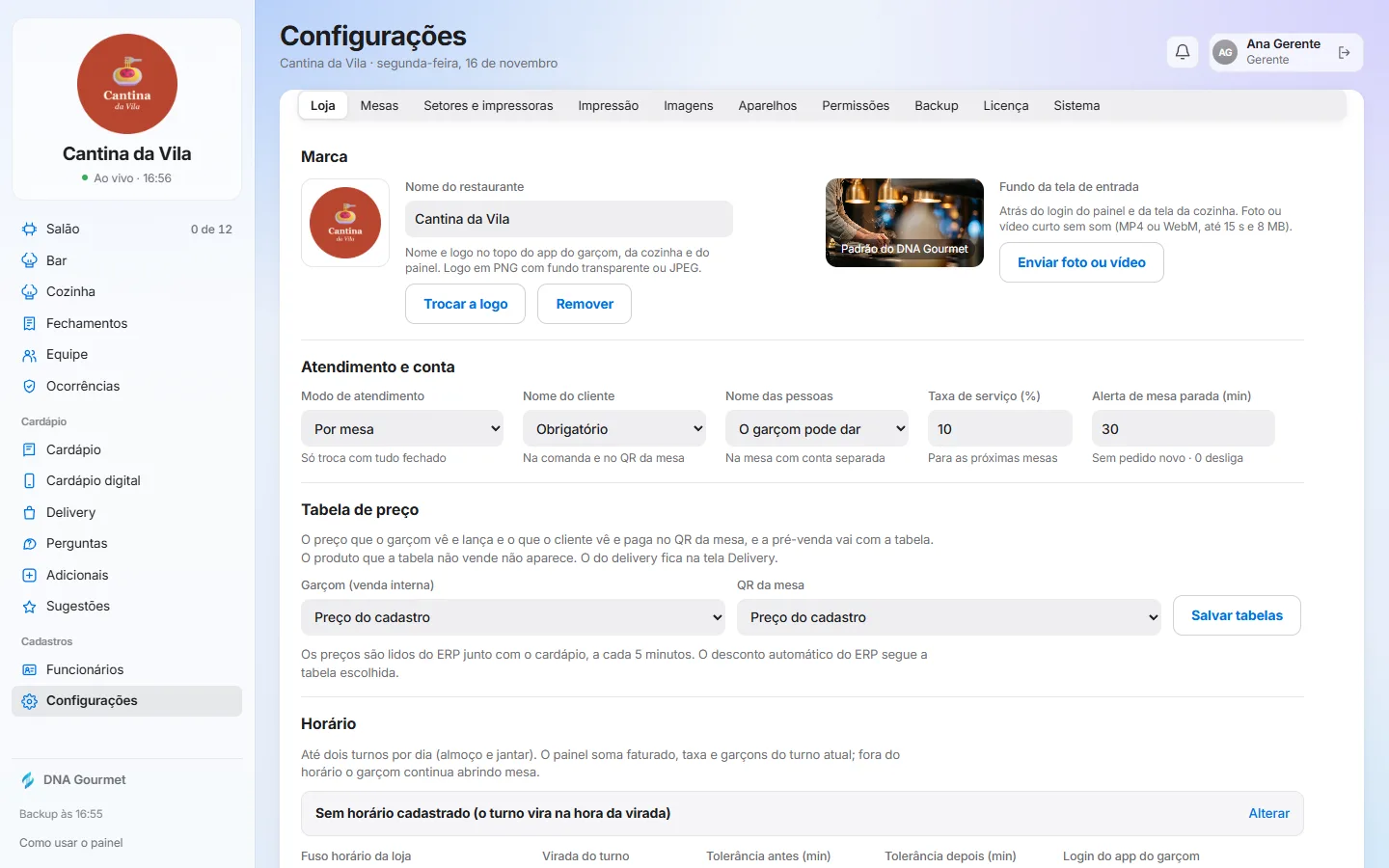
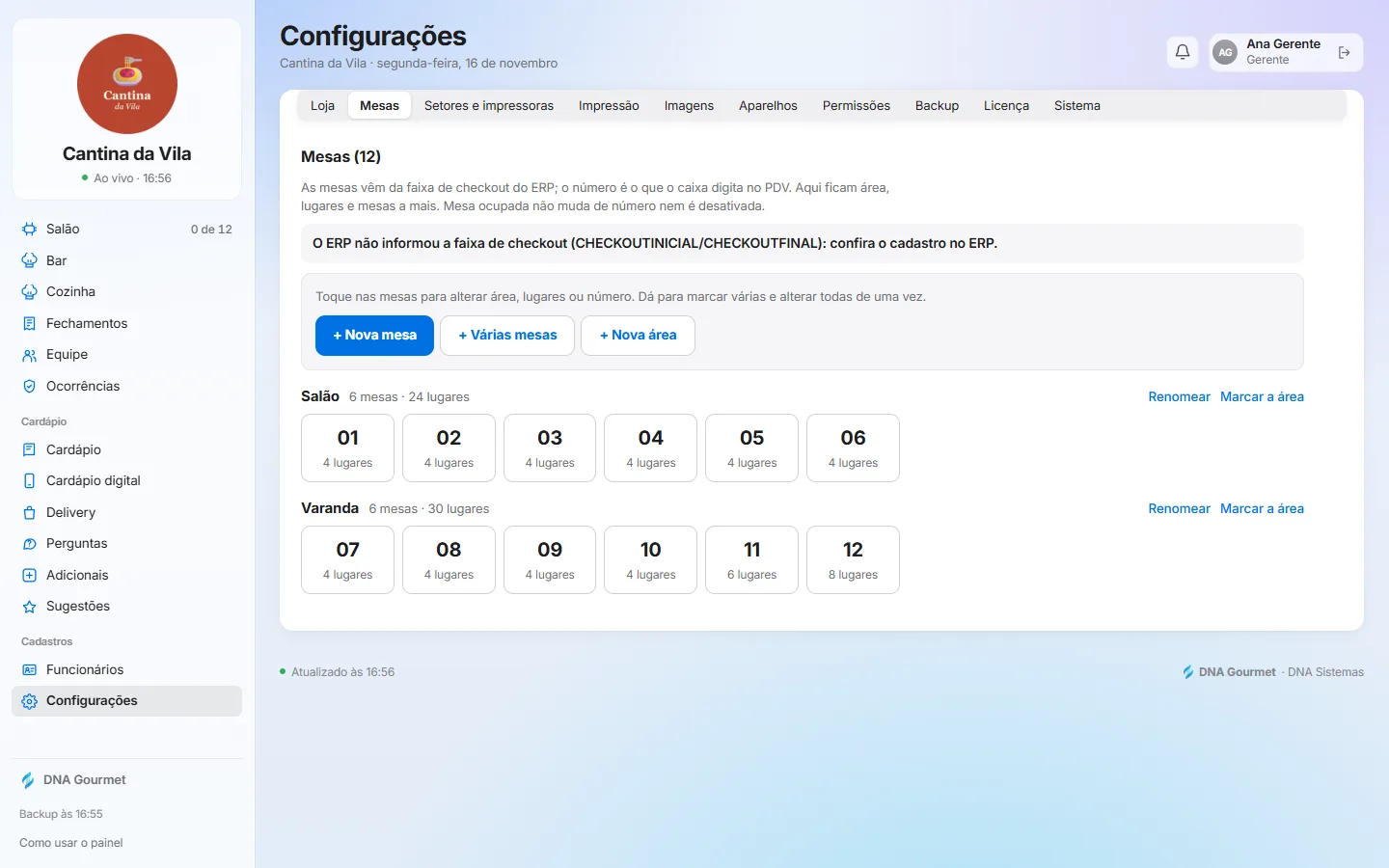
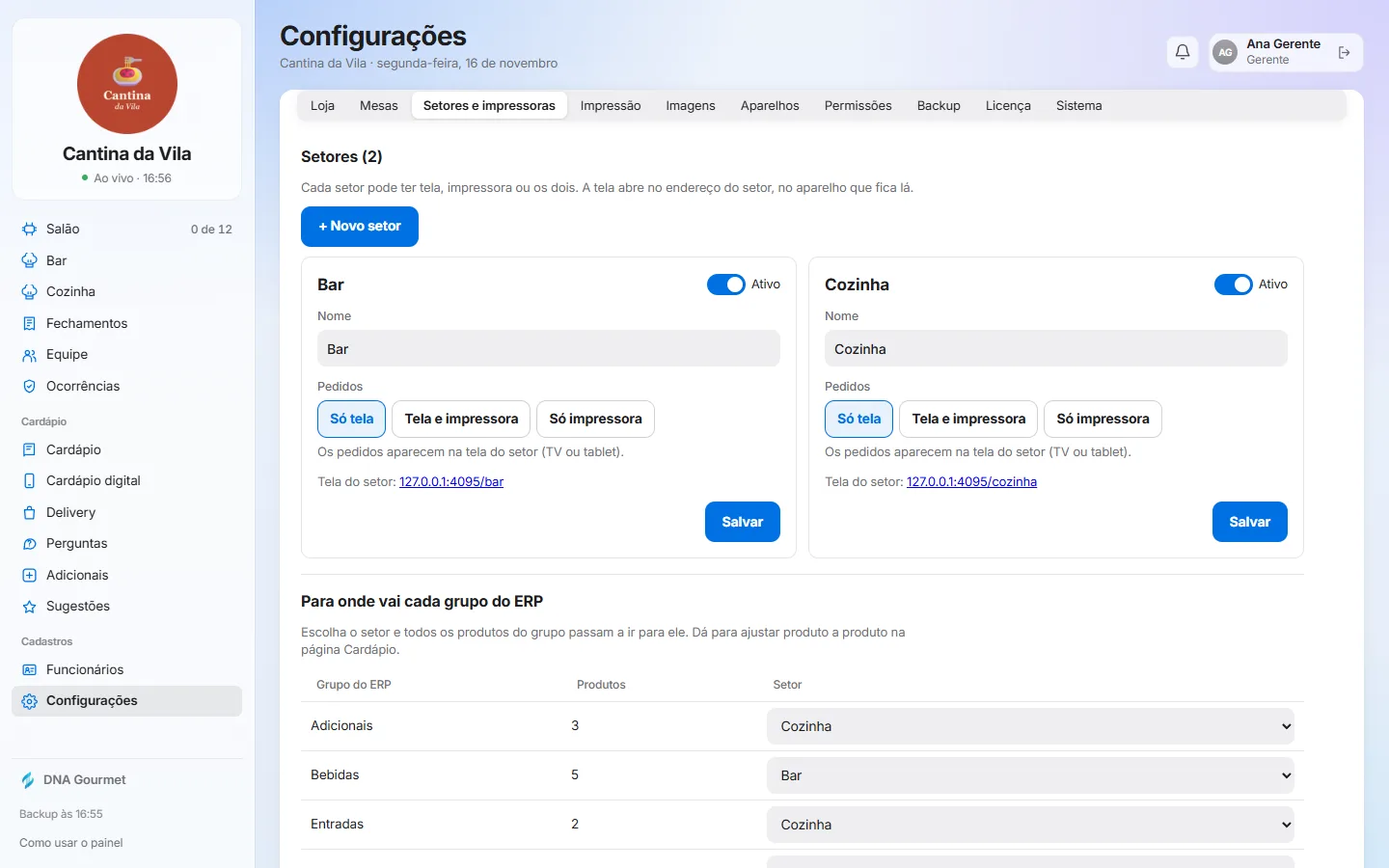
Nome, logo, mesas e setores
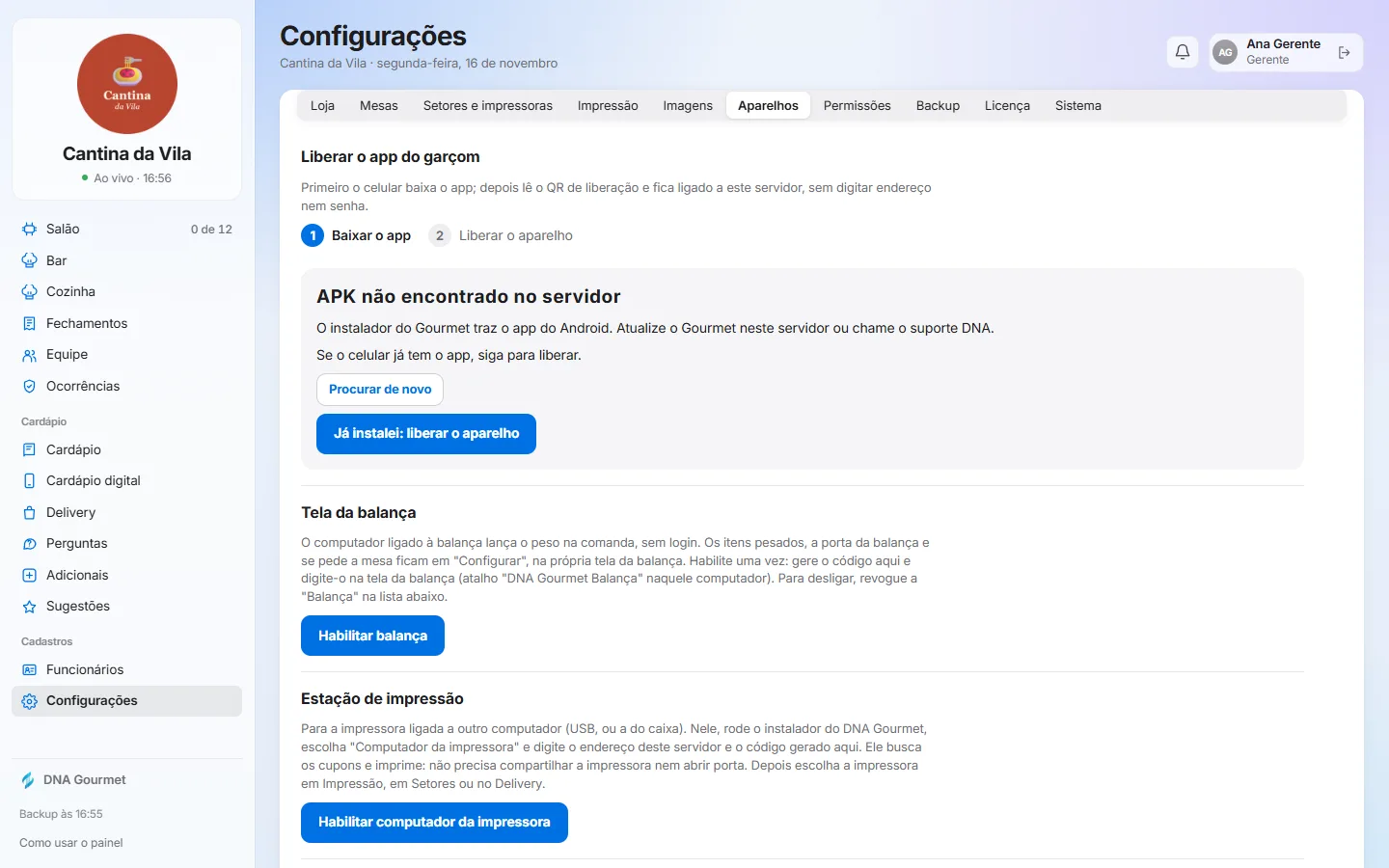
Tudo isso fica em Configurações, separado em abas lá em cima.
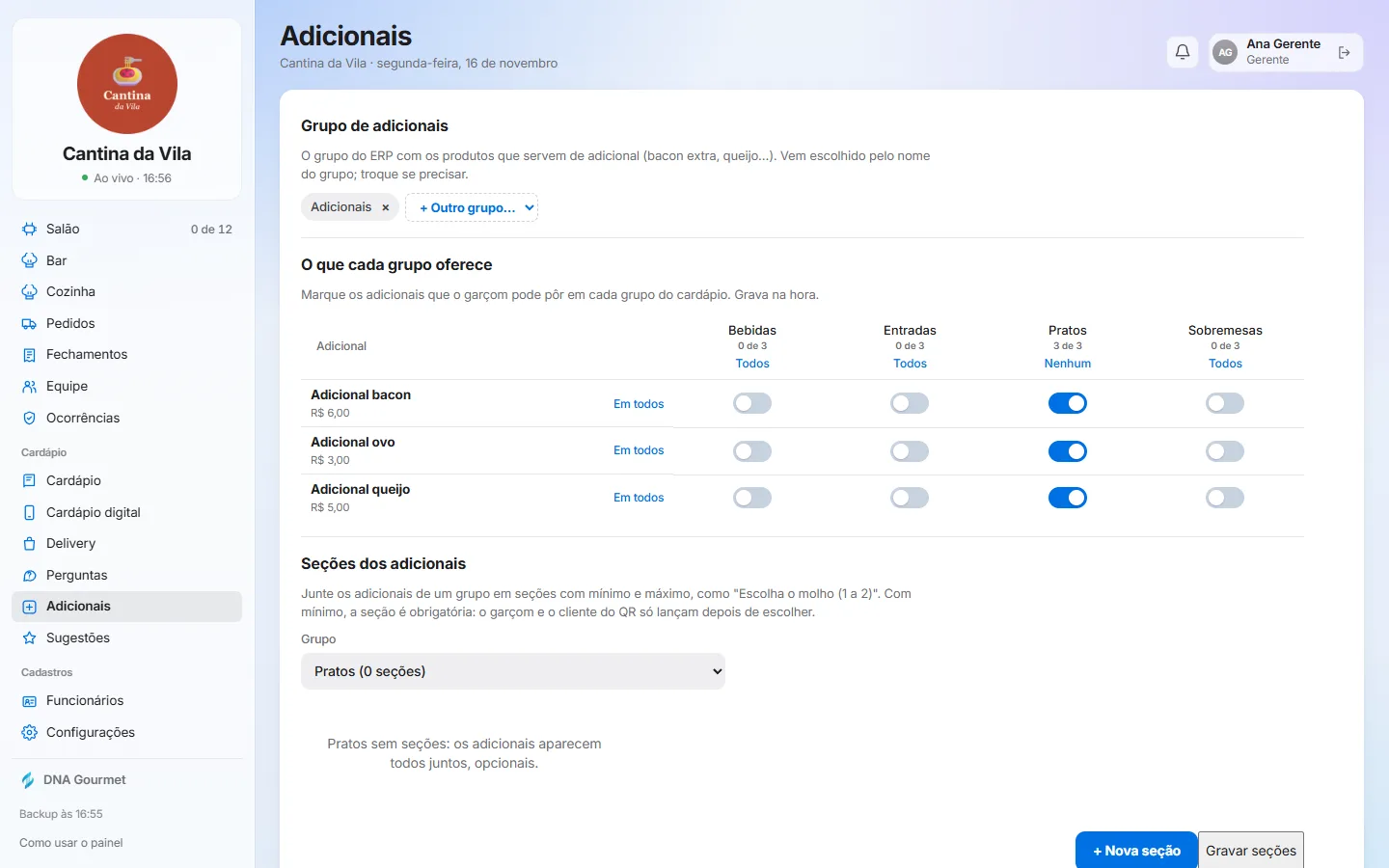
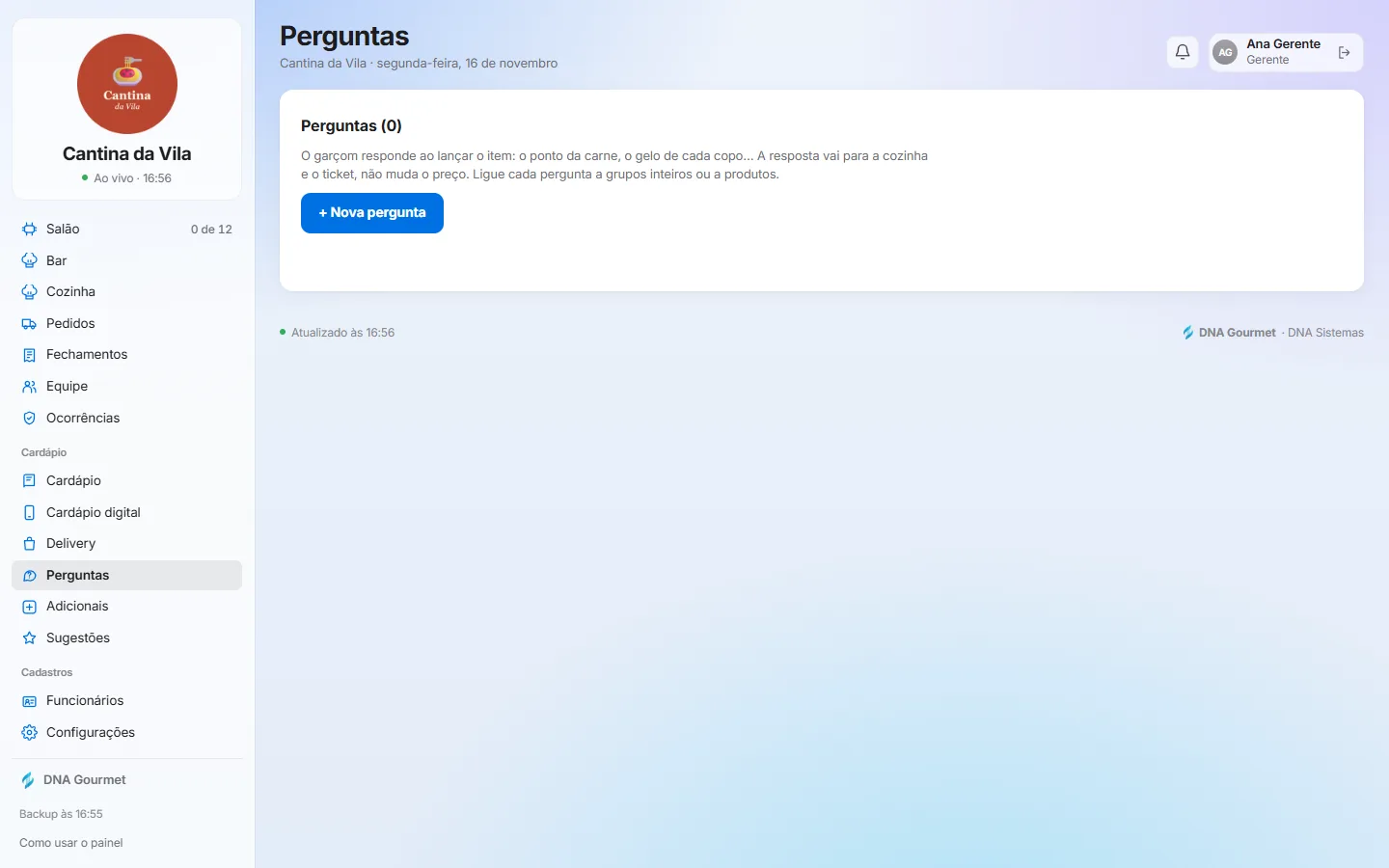
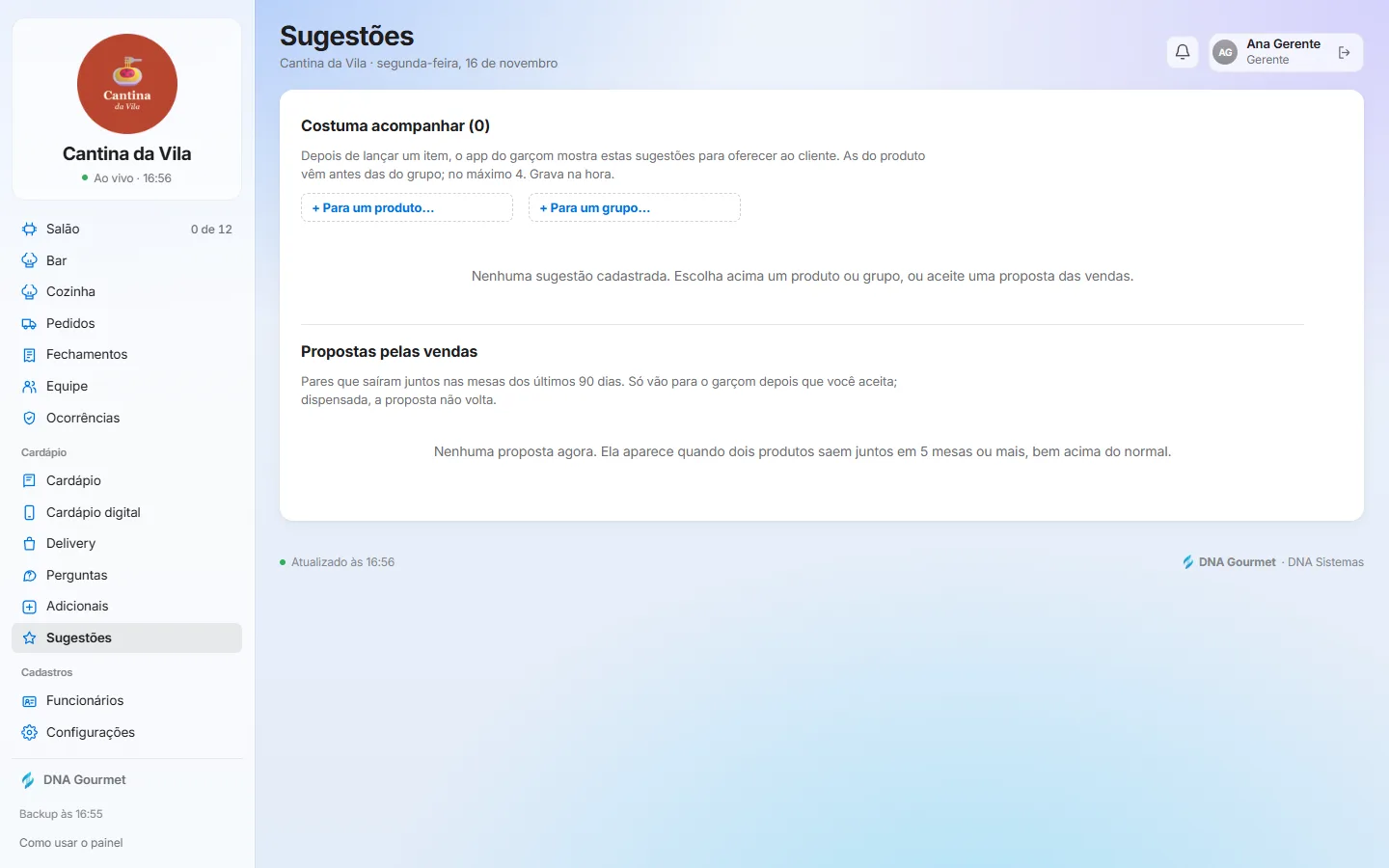
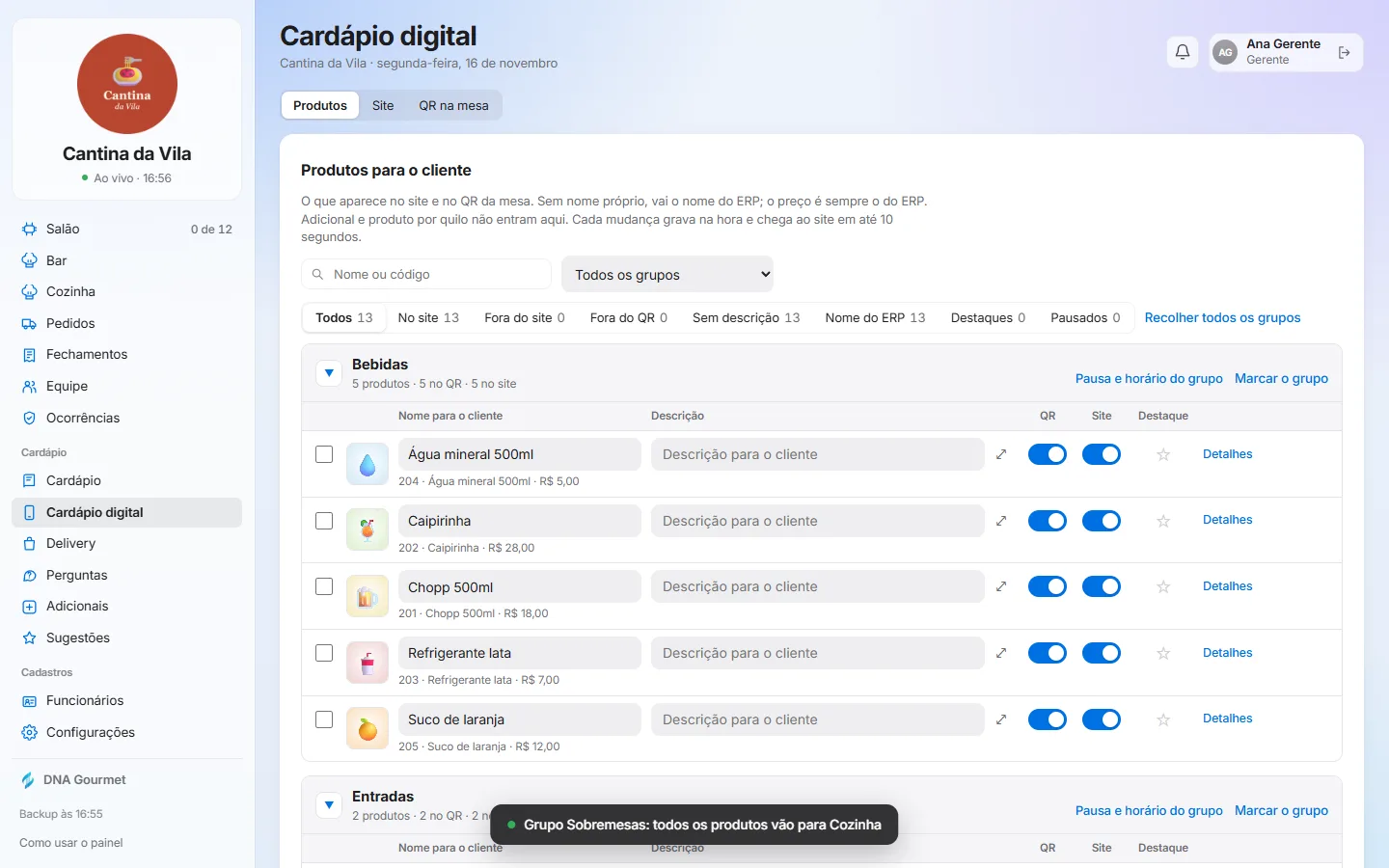
O cardápio
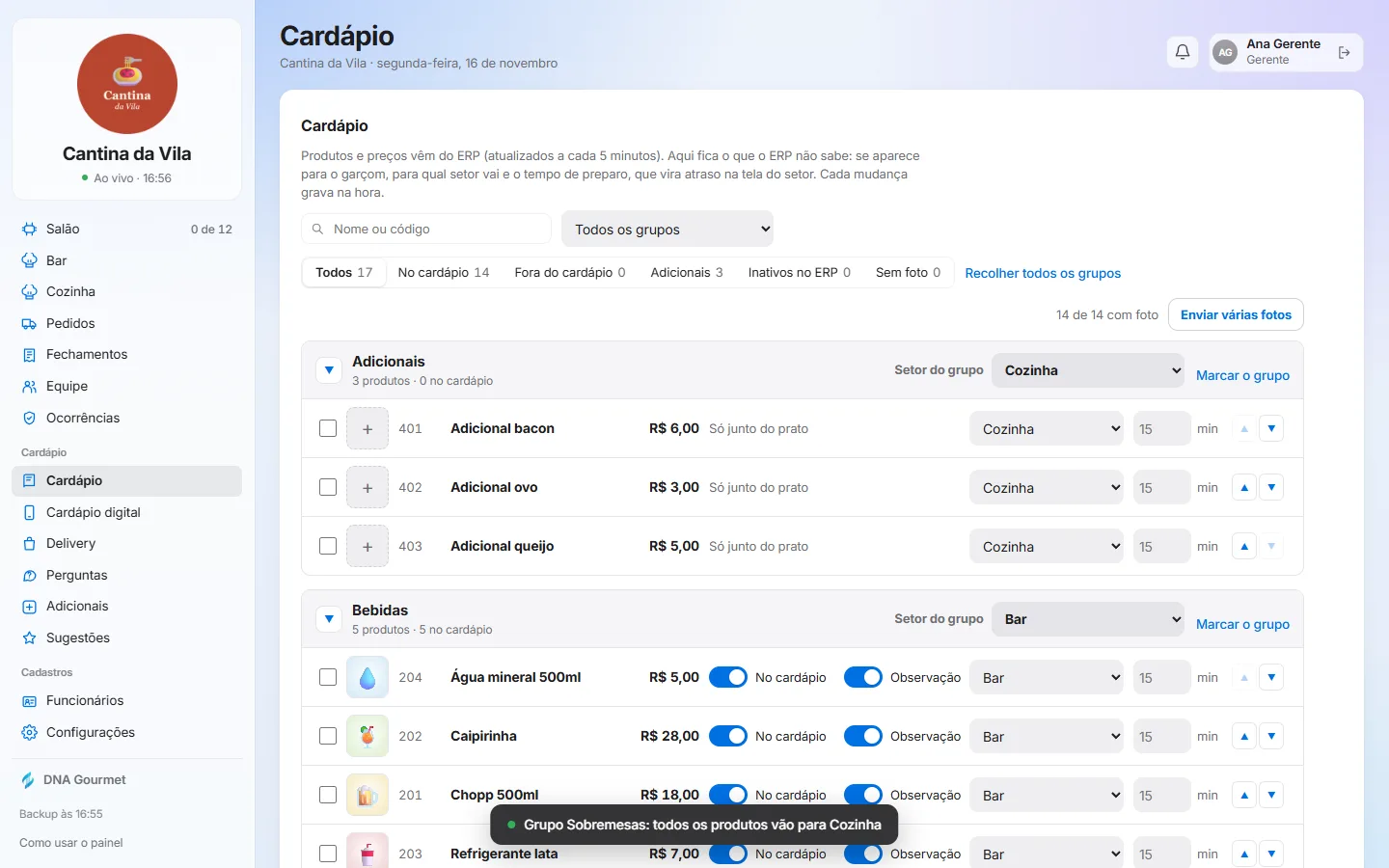
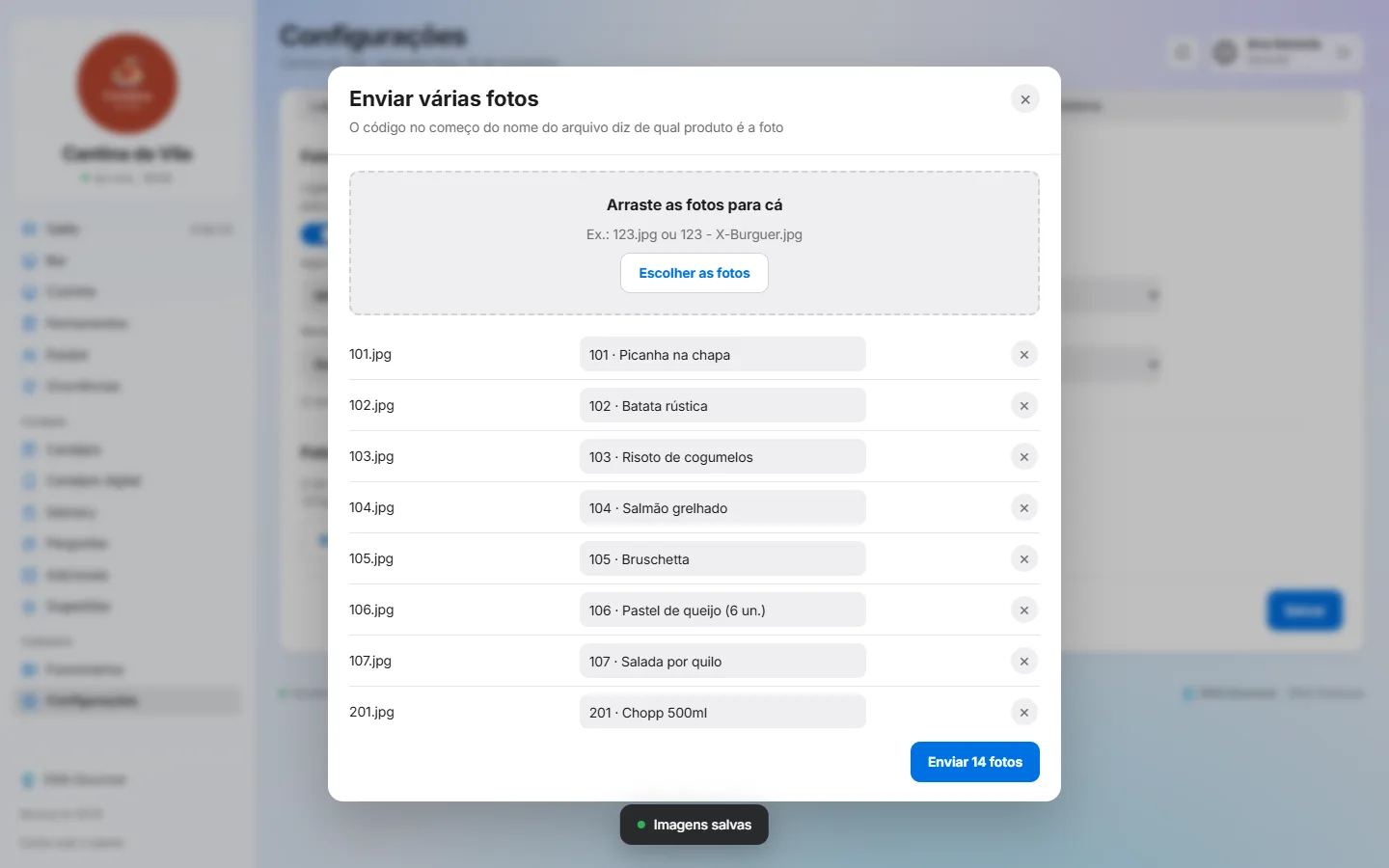
Os produtos e os preços vêm do ERP sozinhos, a cada 5 minutos. No painel você só escolhe o que aparece, a foto e para qual setor vai.
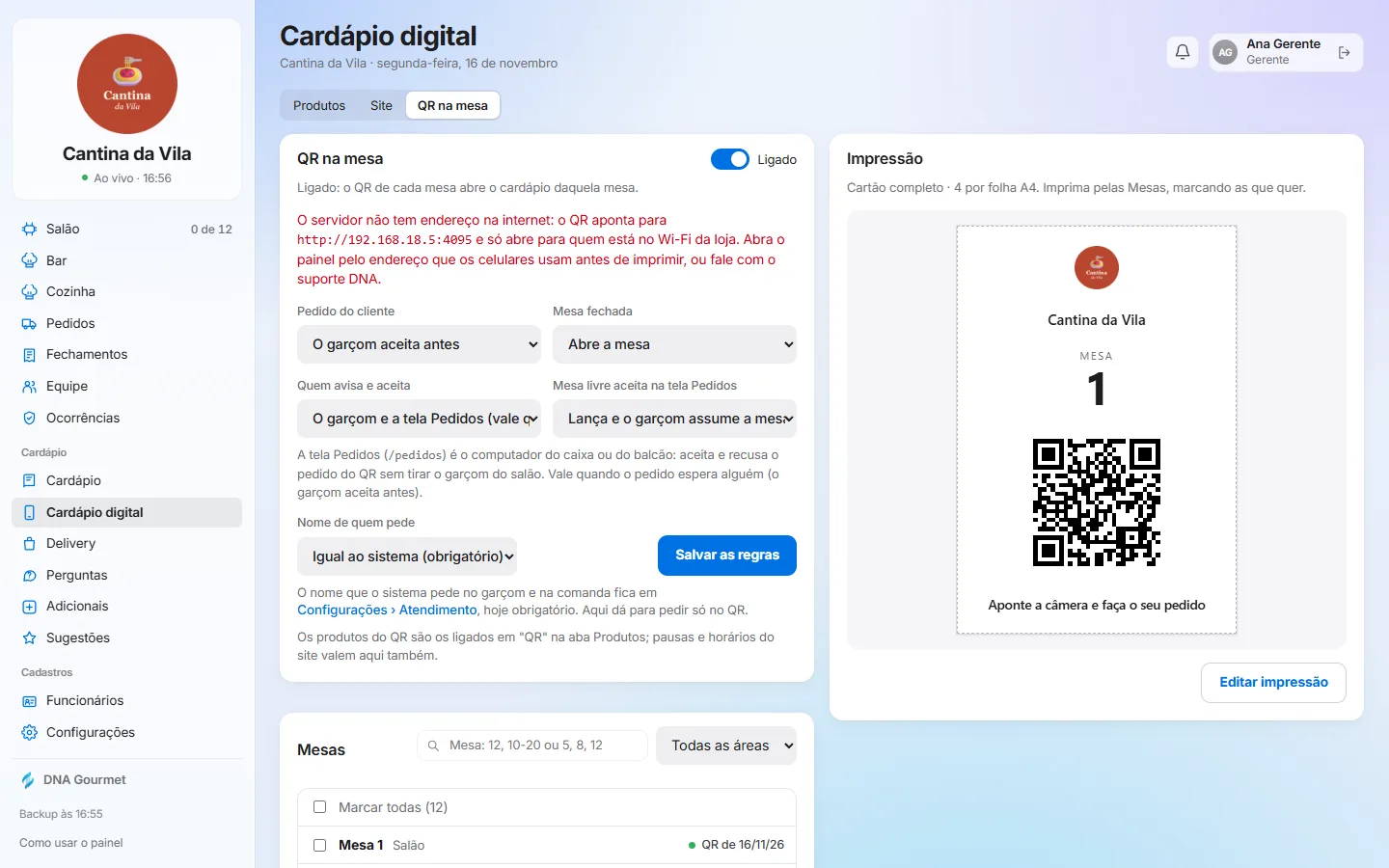
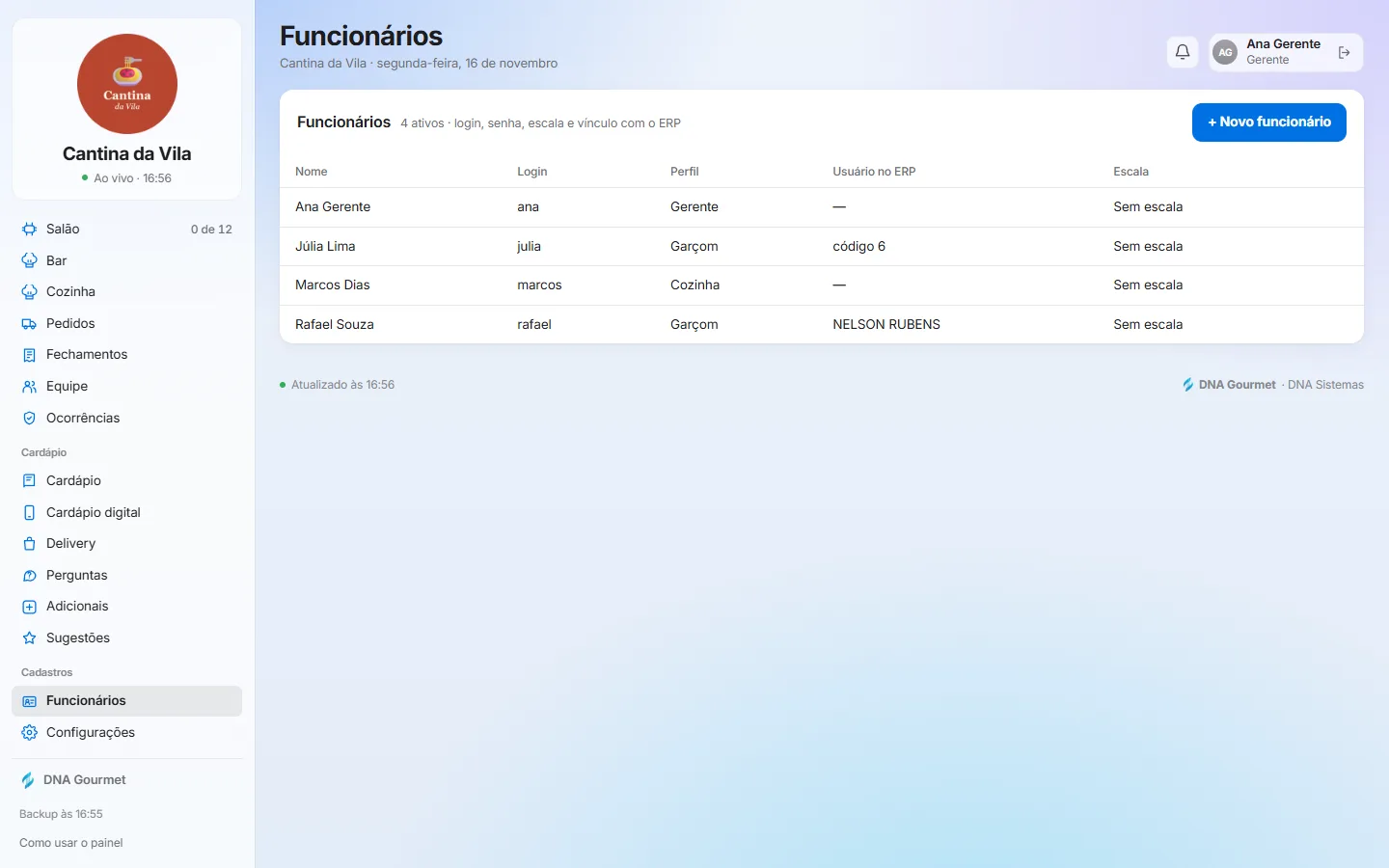
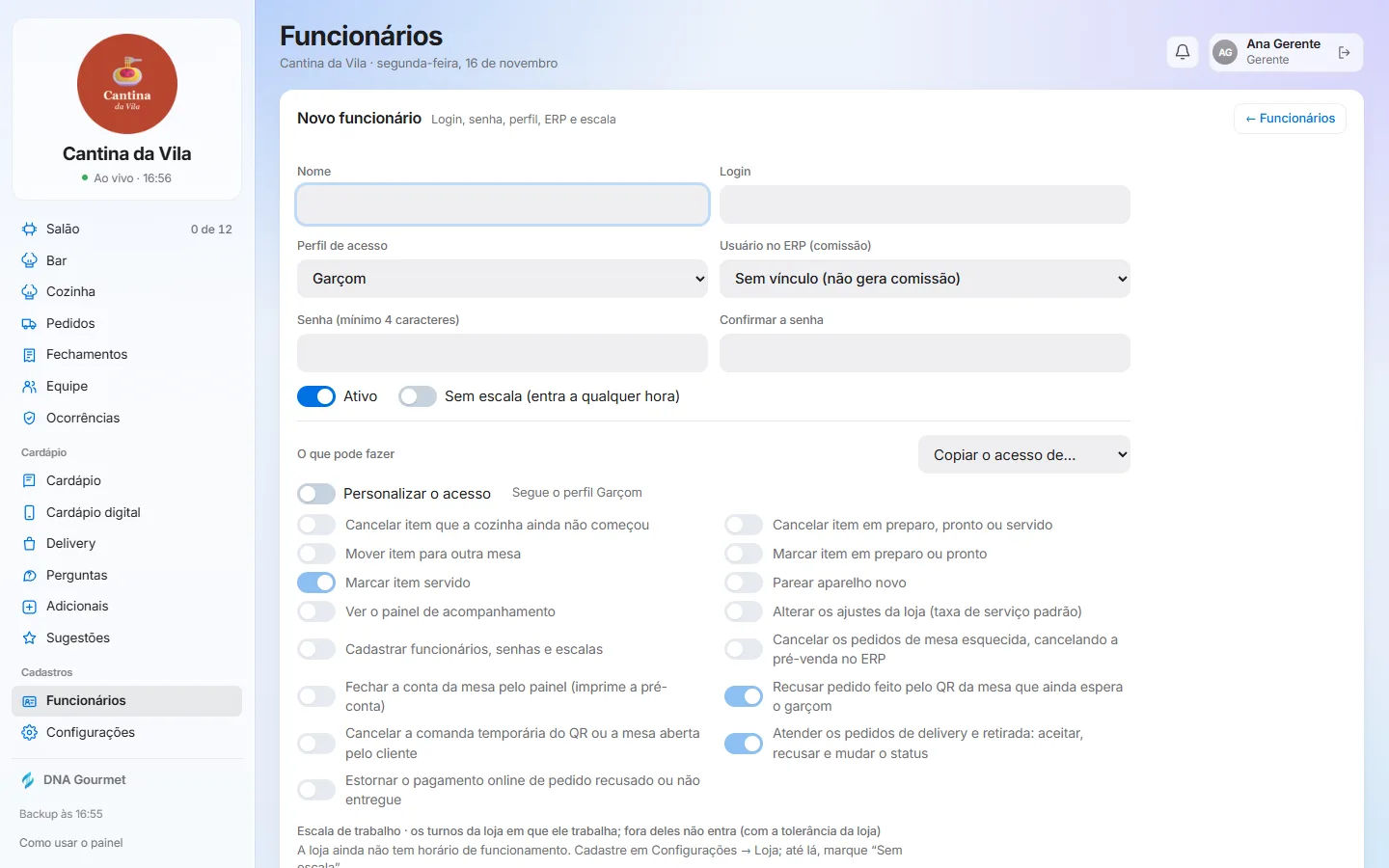
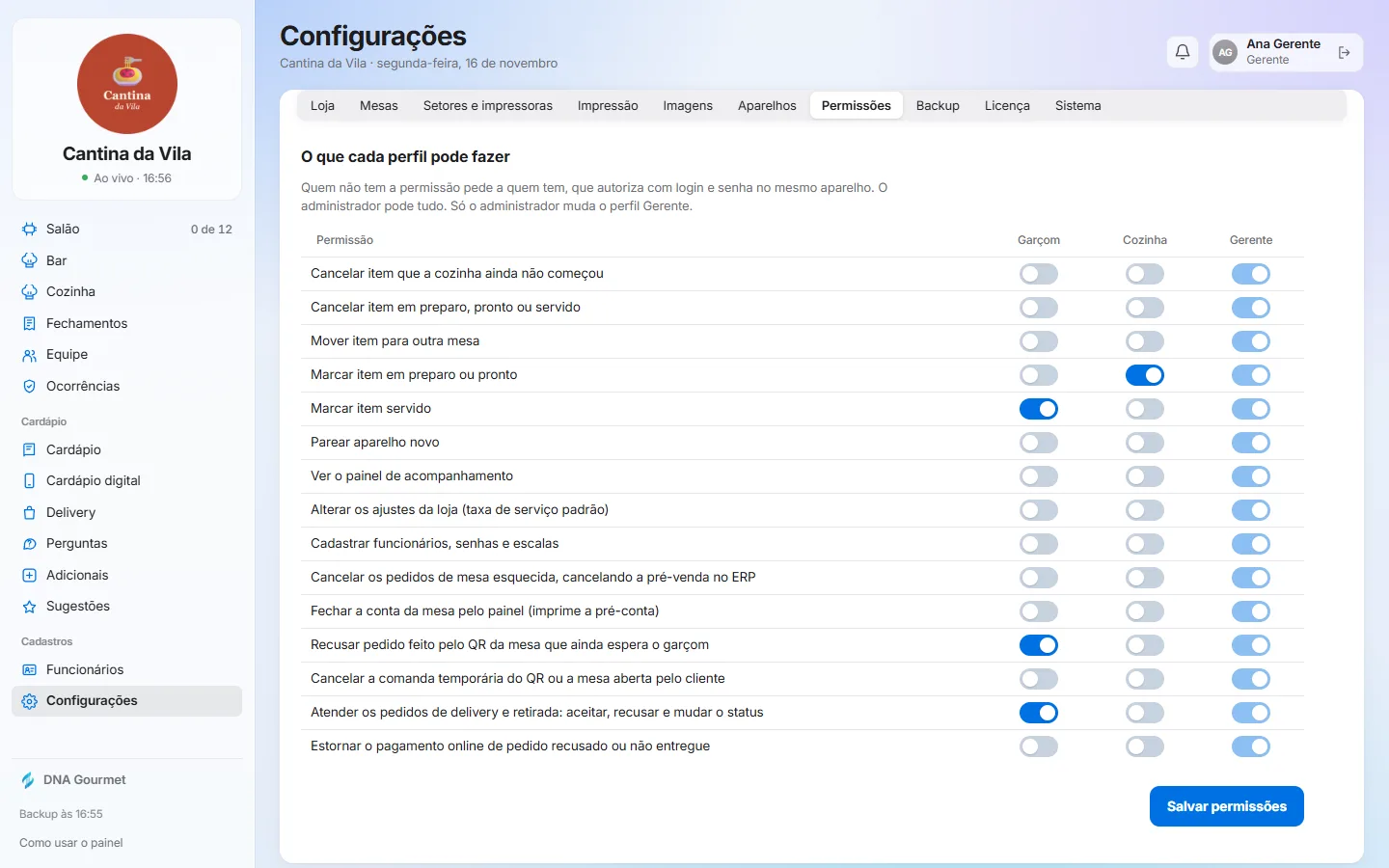
Funcionários e o que cada um pode fazer
O dia do garçom
O garçom usa o app DNA Gourmet no celular. No Android ele é instalado (APK). No iPhone, abre no Safari e vai para a Tela de Início.
Começar o turno
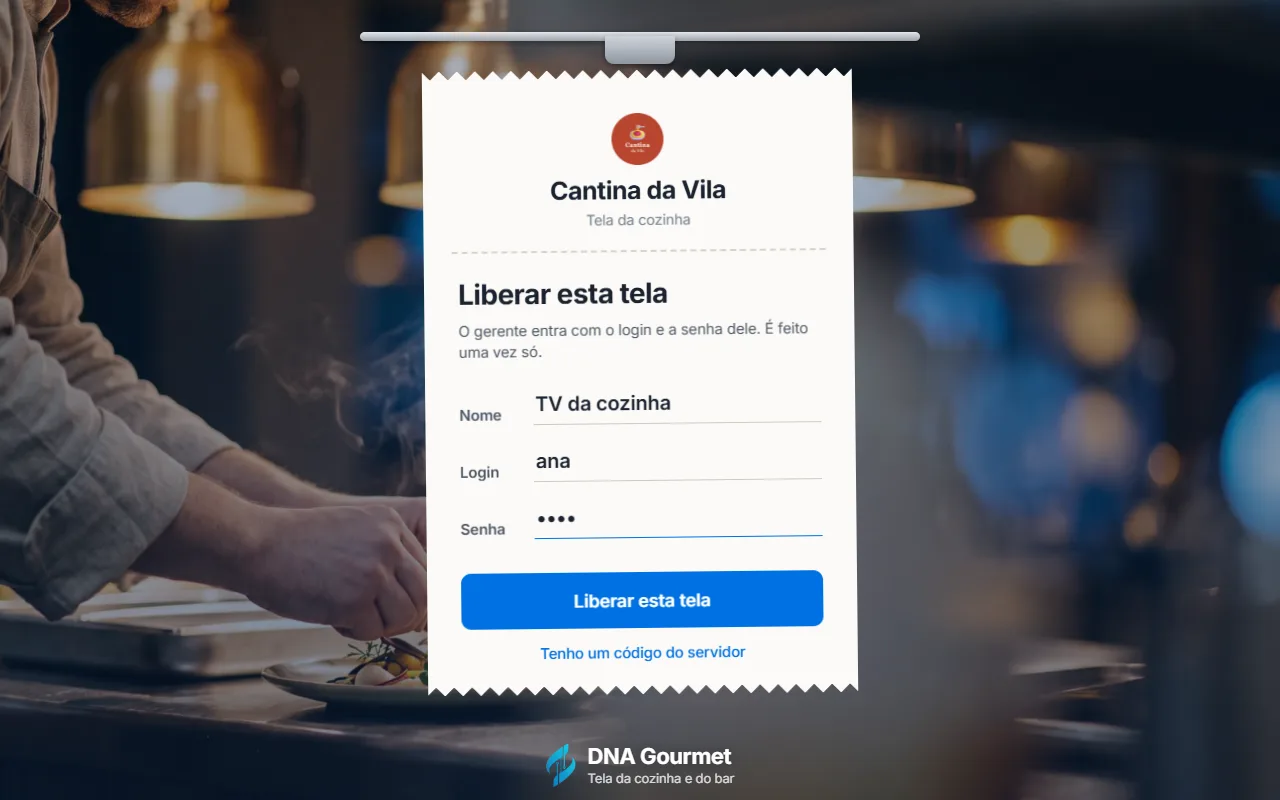
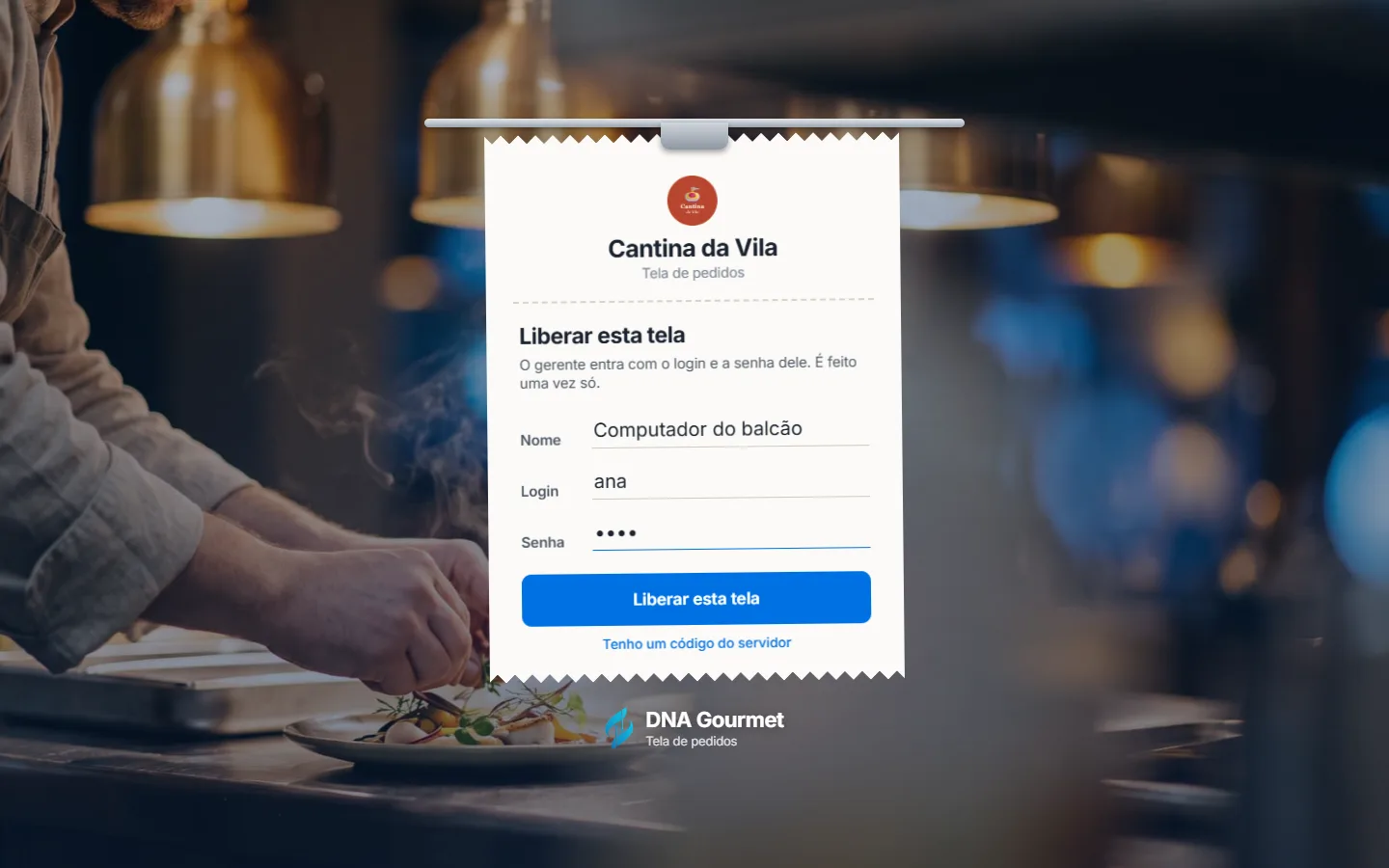
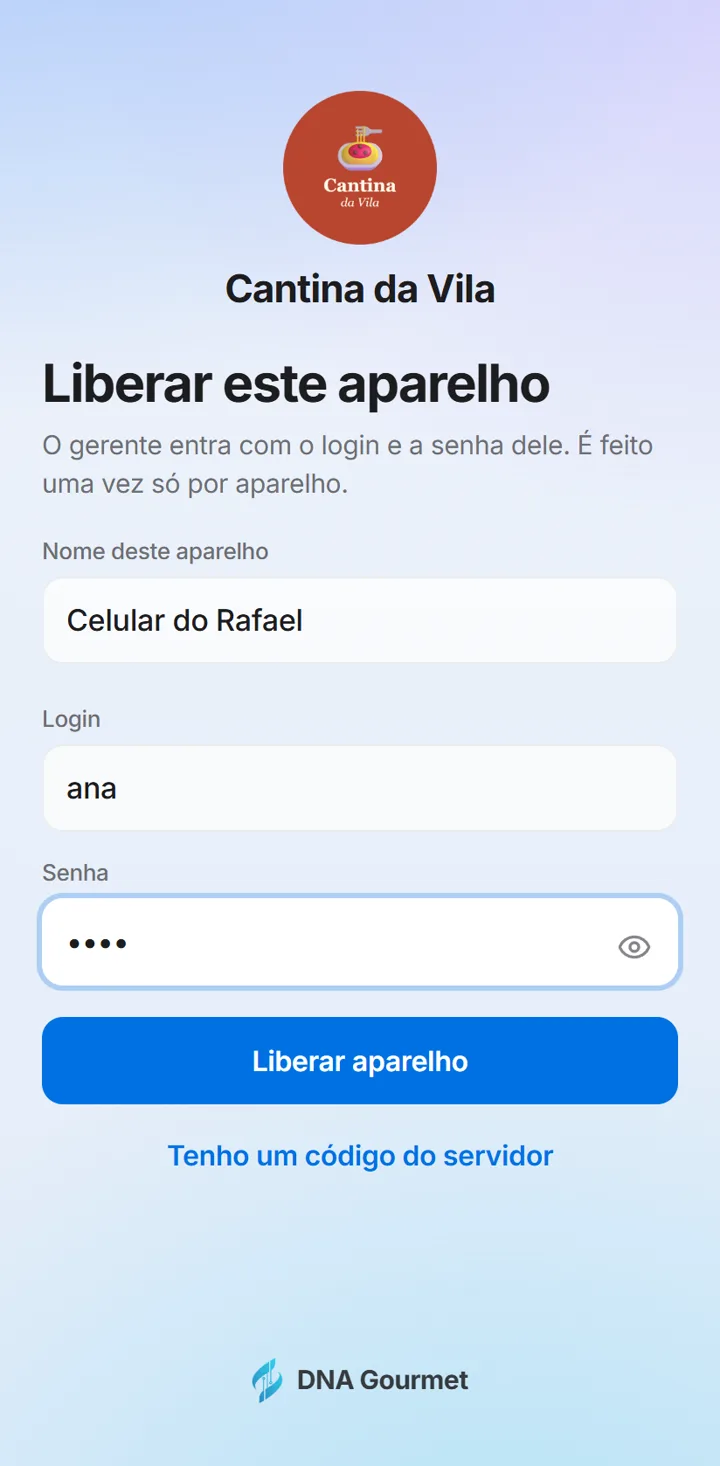 Celular novo? O gerente libera uma vez, com o login e a senha dele.
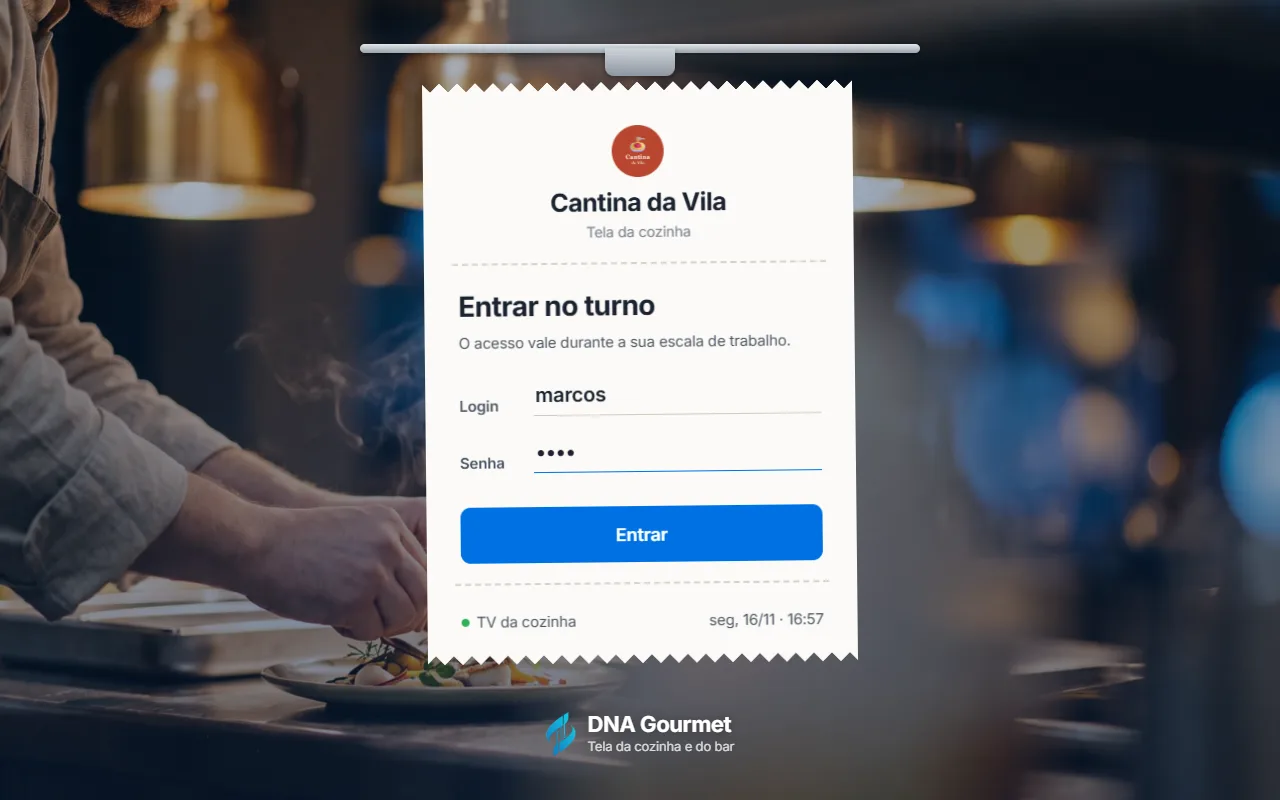
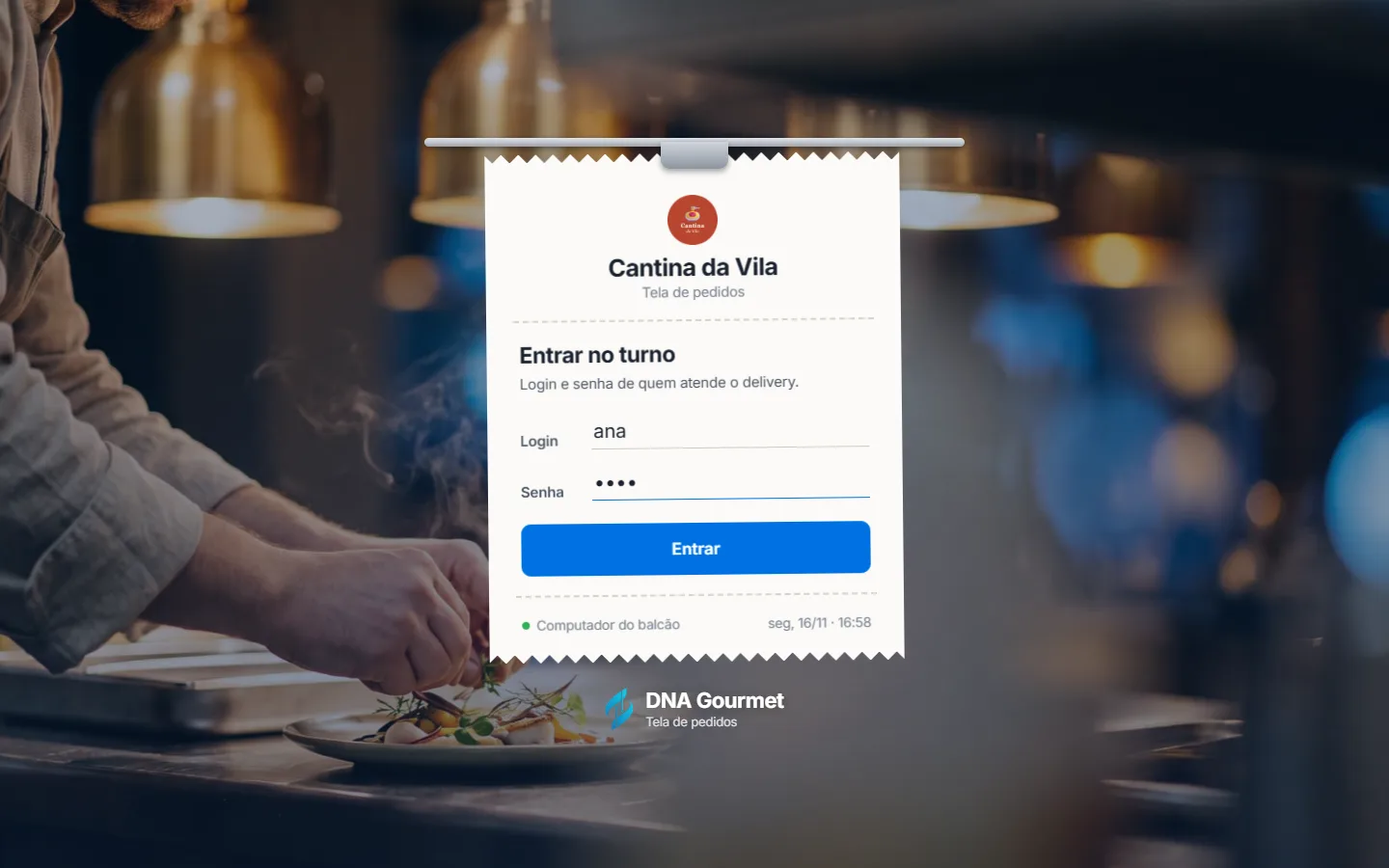
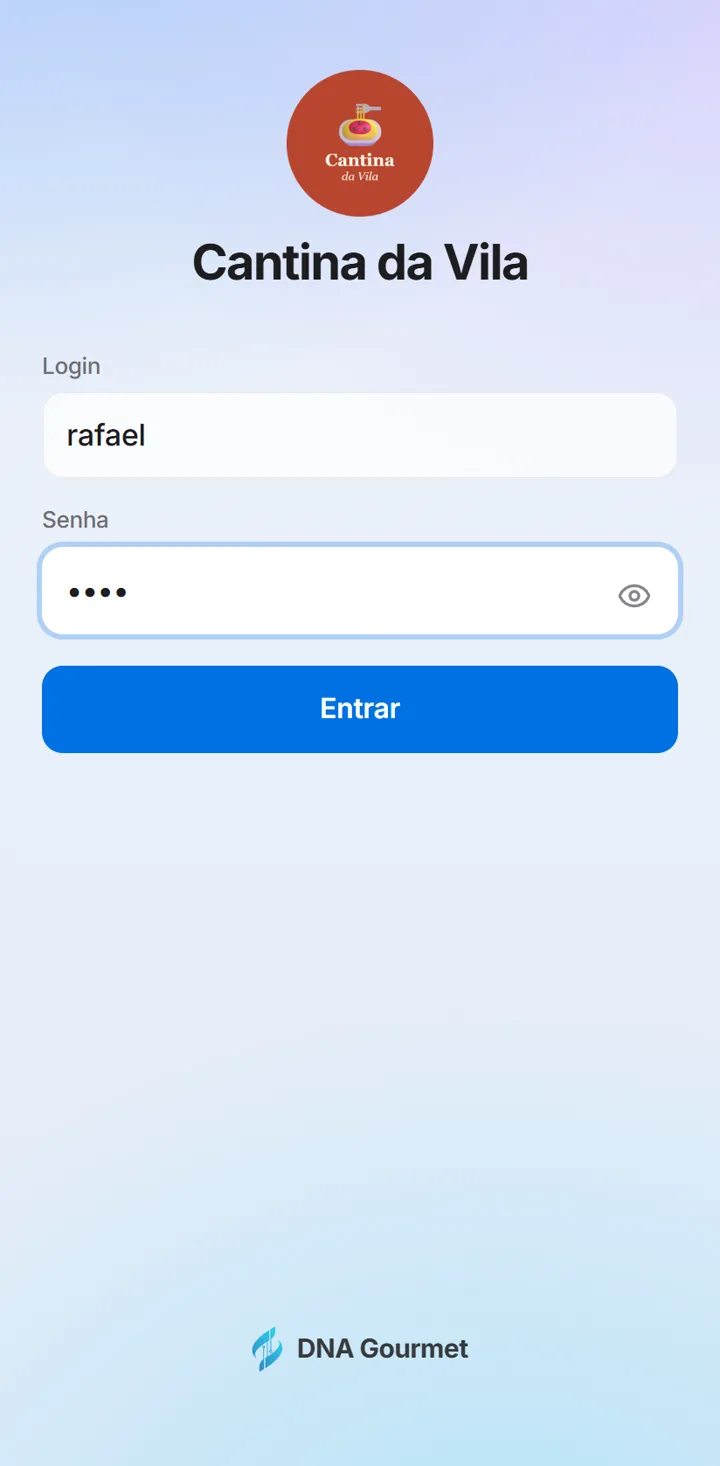 Todo dia, o garçom põe o login e a senha dele e toca em Entrar.
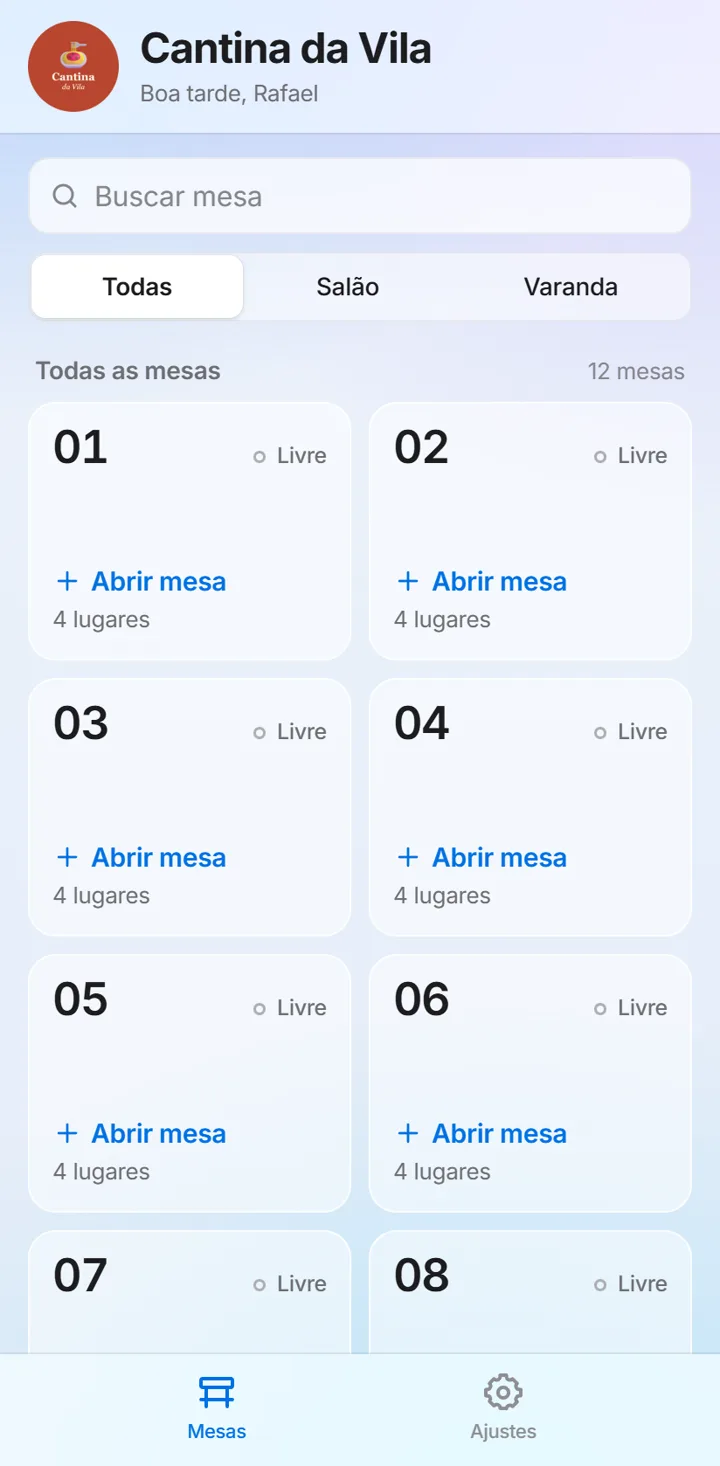 Aparece o mapa. Mesa branca está livre. Mesa colorida tem gente.
Abrir a mesa e anotar o pedido
Rafael abre a Mesa 04 e anota tudo
As bolinhas azuis mostram onde o dedo tocou.
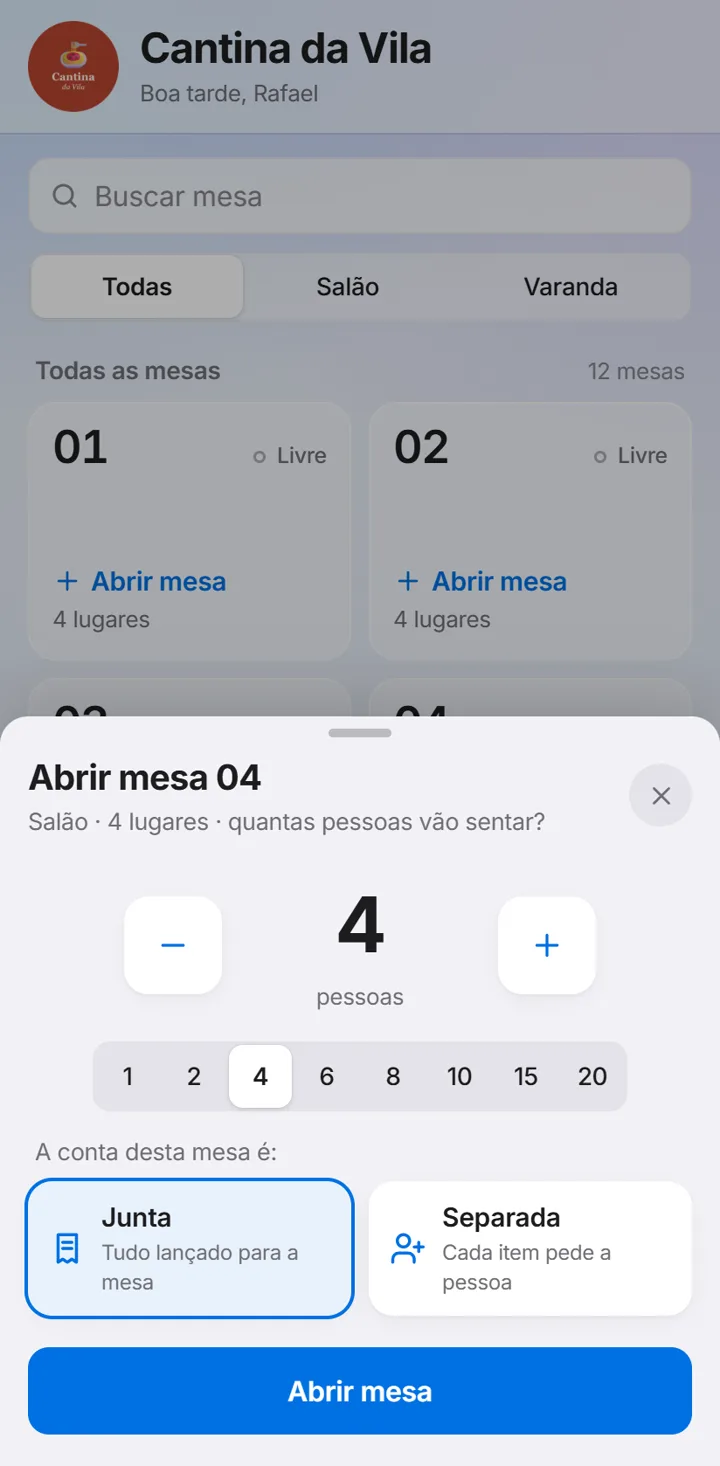 Toque na mesa livre. Diga quantas pessoas e se a conta é Junta ou Separada.
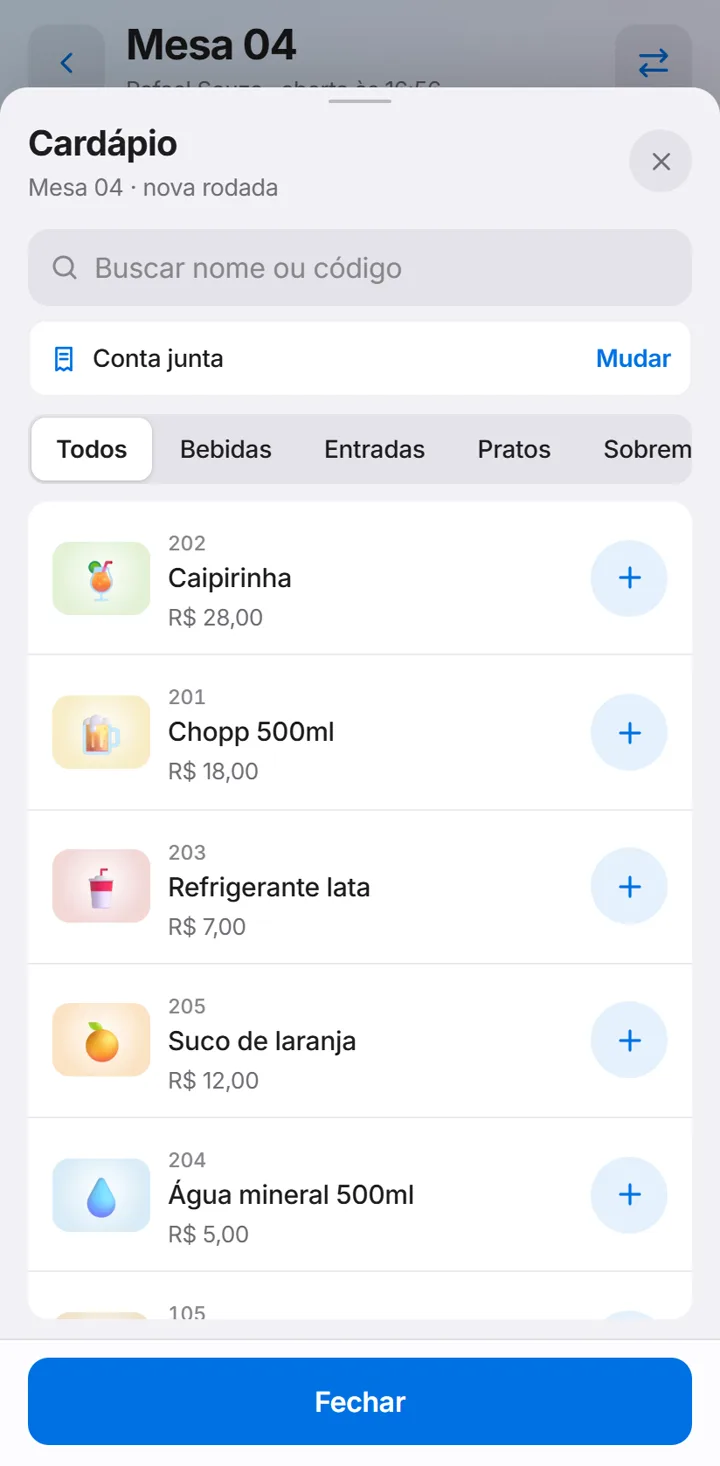 Abre o cardápio. Toque no grupo e depois no produto.
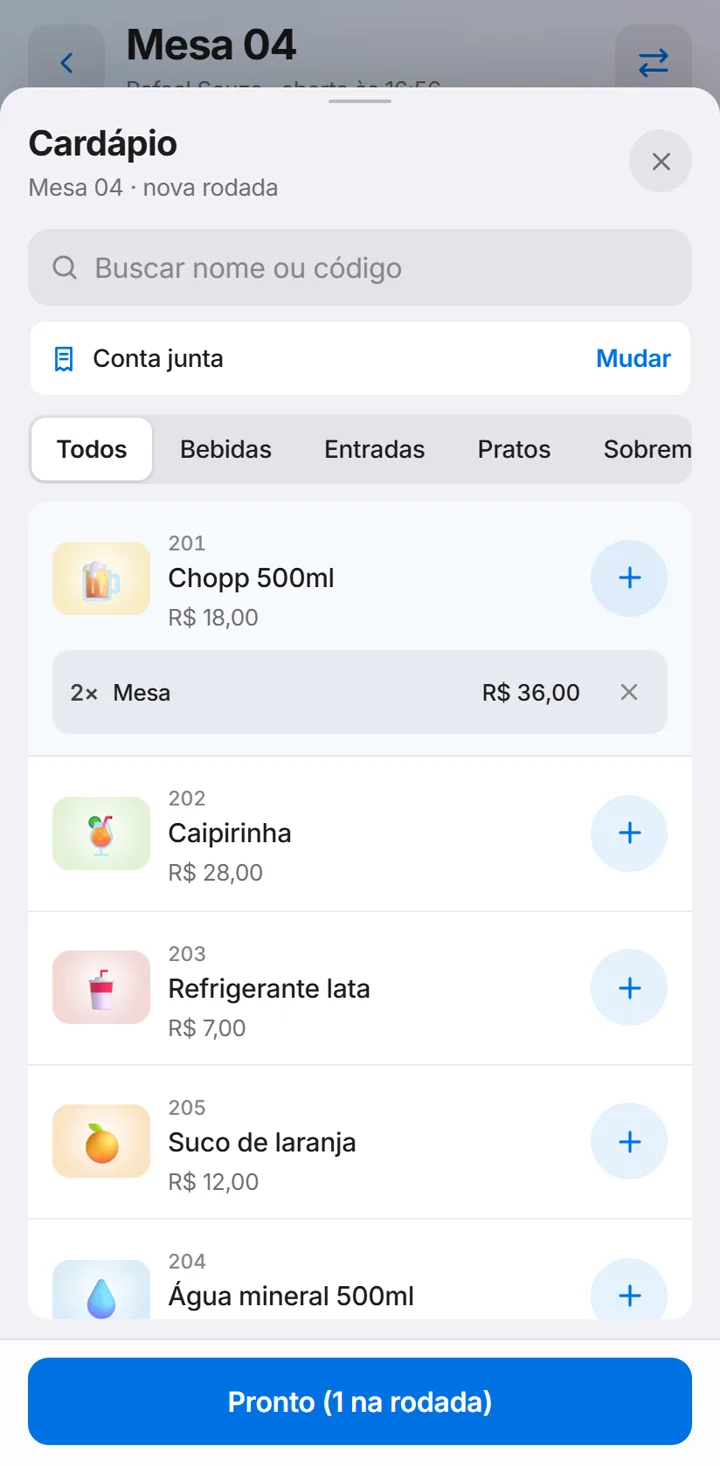 Cada toque põe mais um. Aqui já tem 2 chopps.
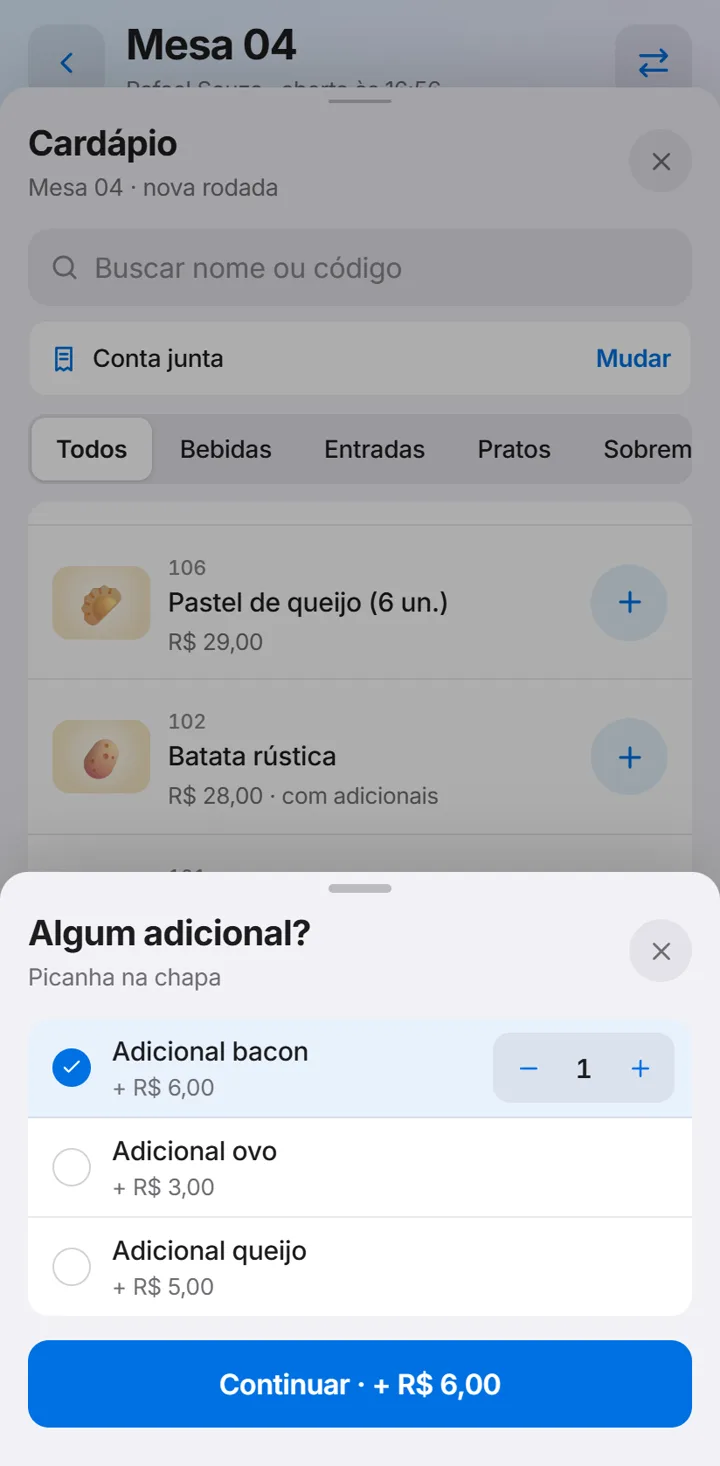 Prato com adicional? O celular pergunta. Rafael escolhe bacon para a picanha.
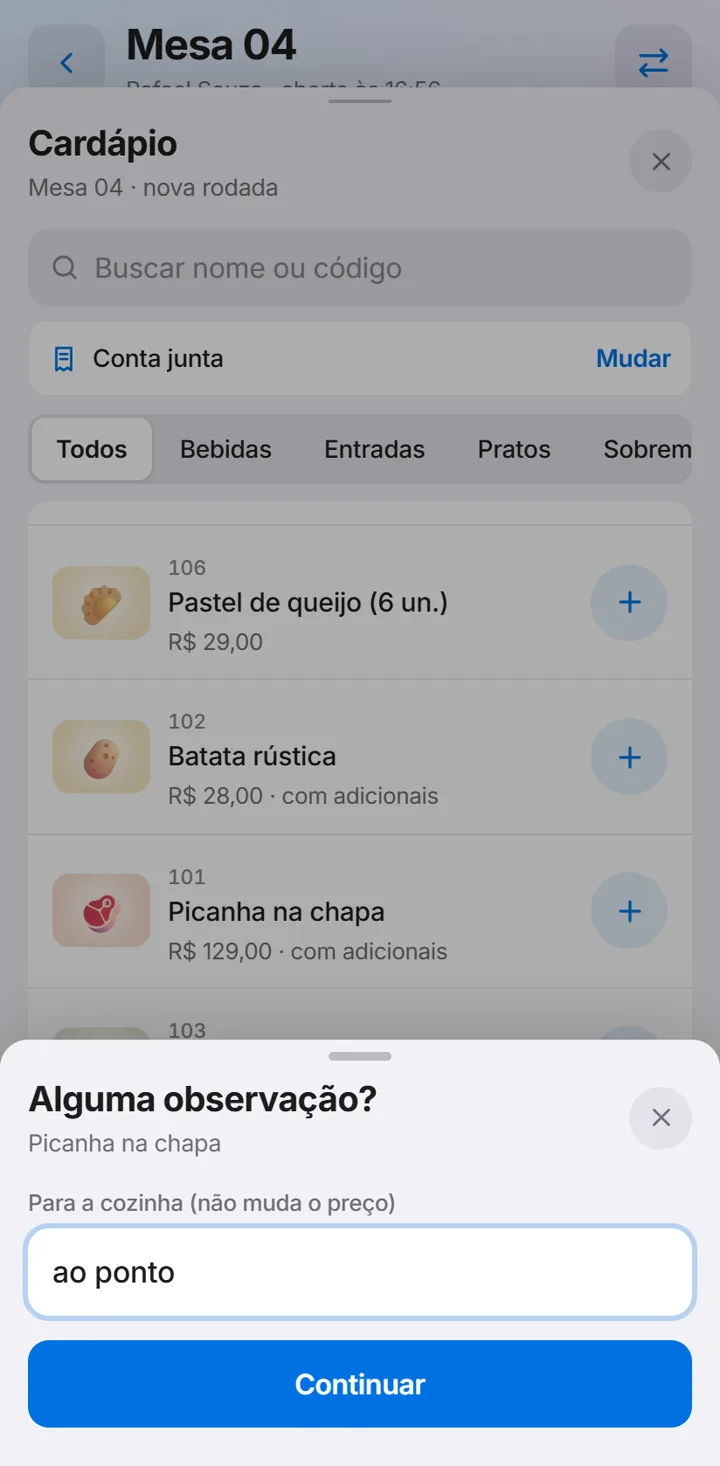 Escreva um recado para a cozinha, como "ao ponto".
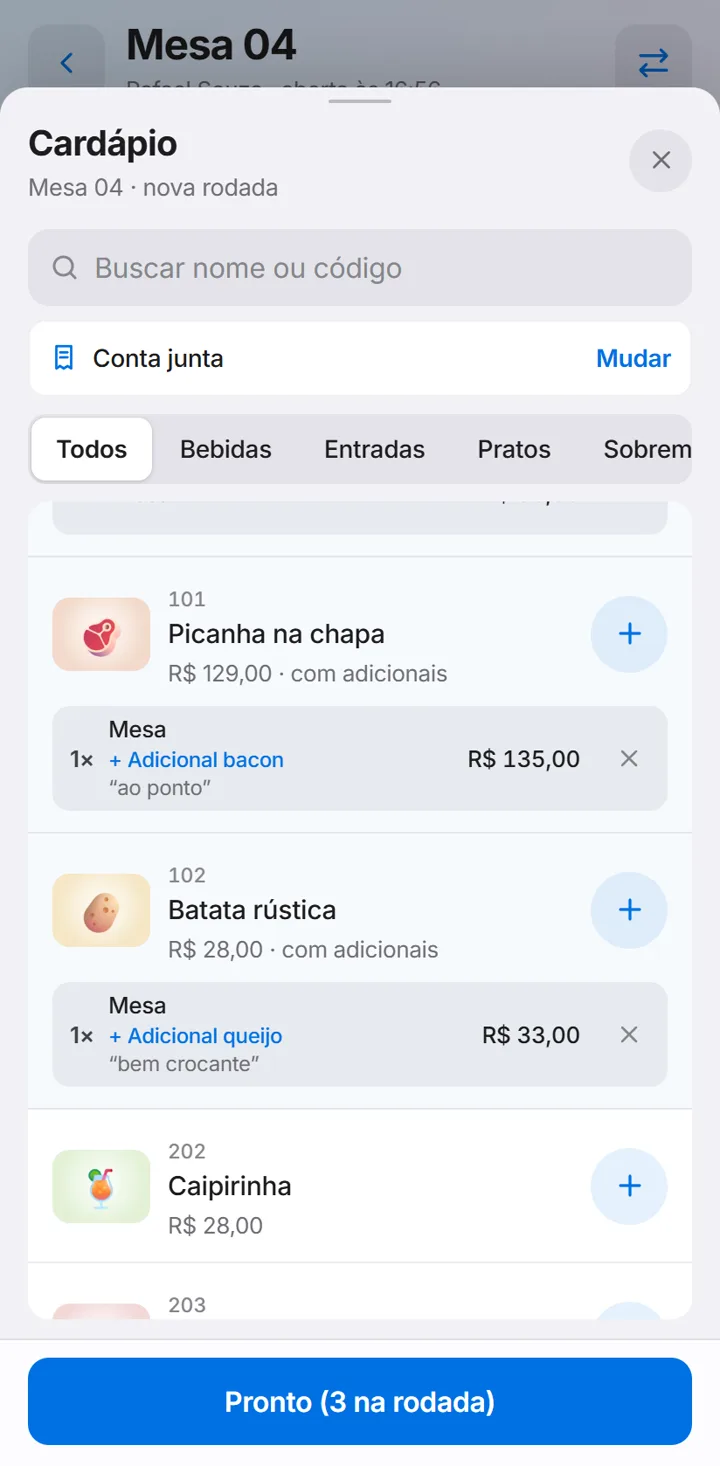 Os números mostram o que já foi escolhido.
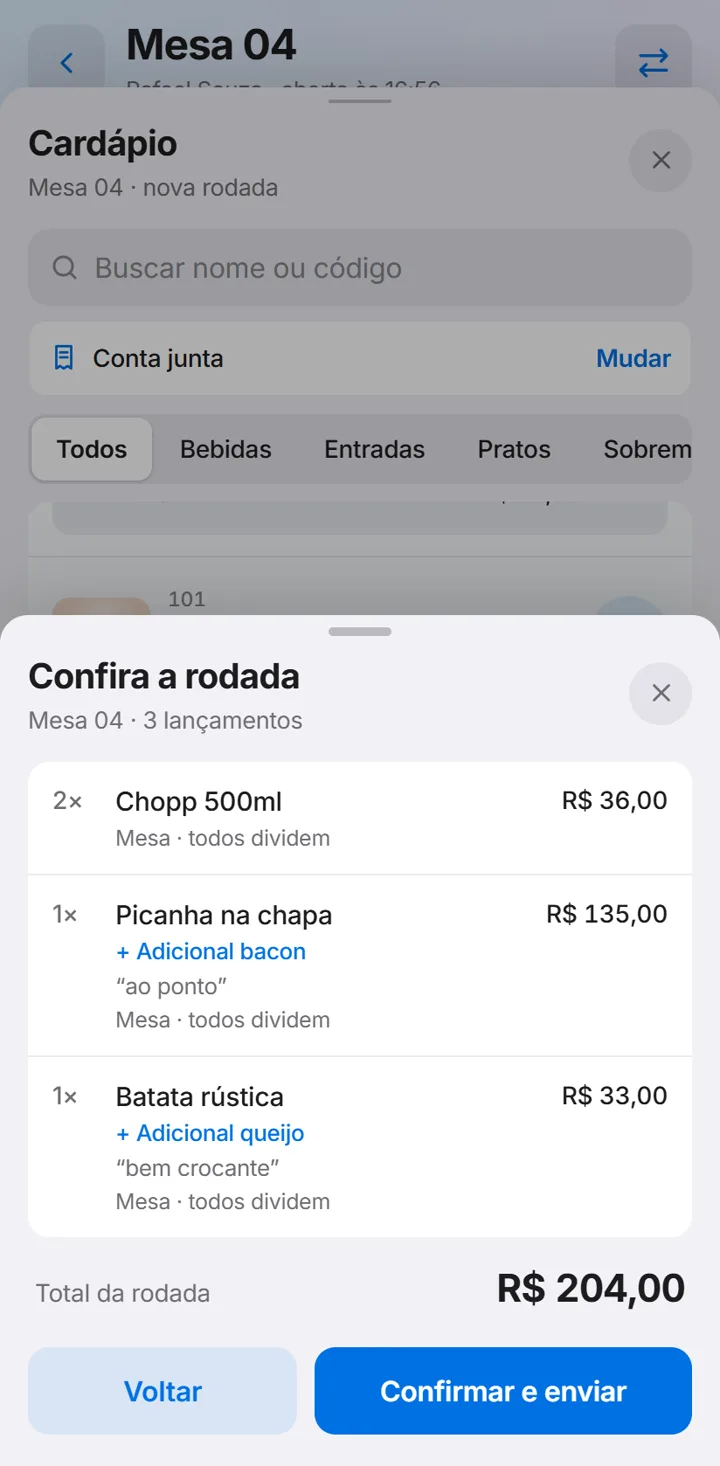 Toque em ver o pedido. Leia com calma: é a Confira a rodada.
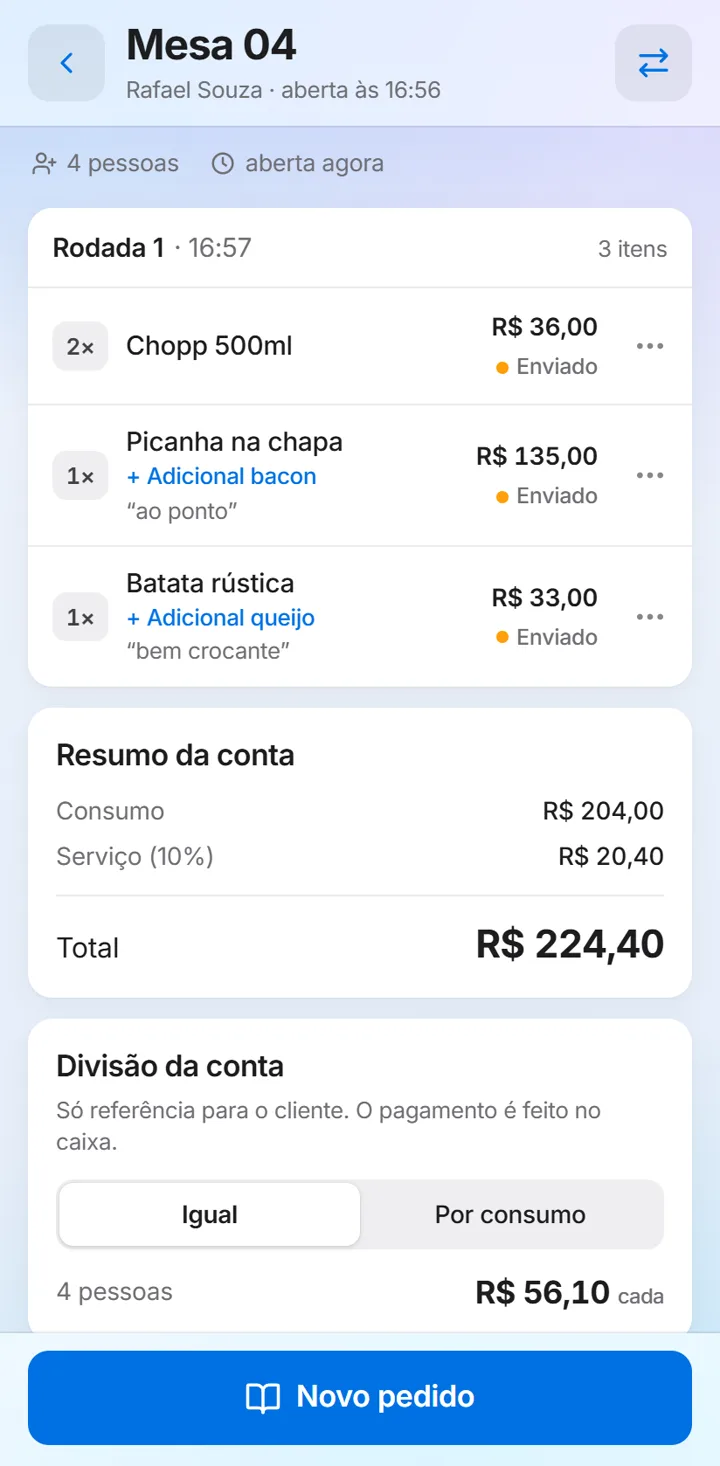 Toque em Enviar. Os chopps vão para o bar, os pratos para a cozinha.
Se o celular perder o sinal, o pedido fica guardado e sai sozinho quando a rede voltar. O mapa e o cardápio continuam aparecendo.
Levar o prato que ficou pronto
A cozinha terminou. Rafael leva e marca servido.
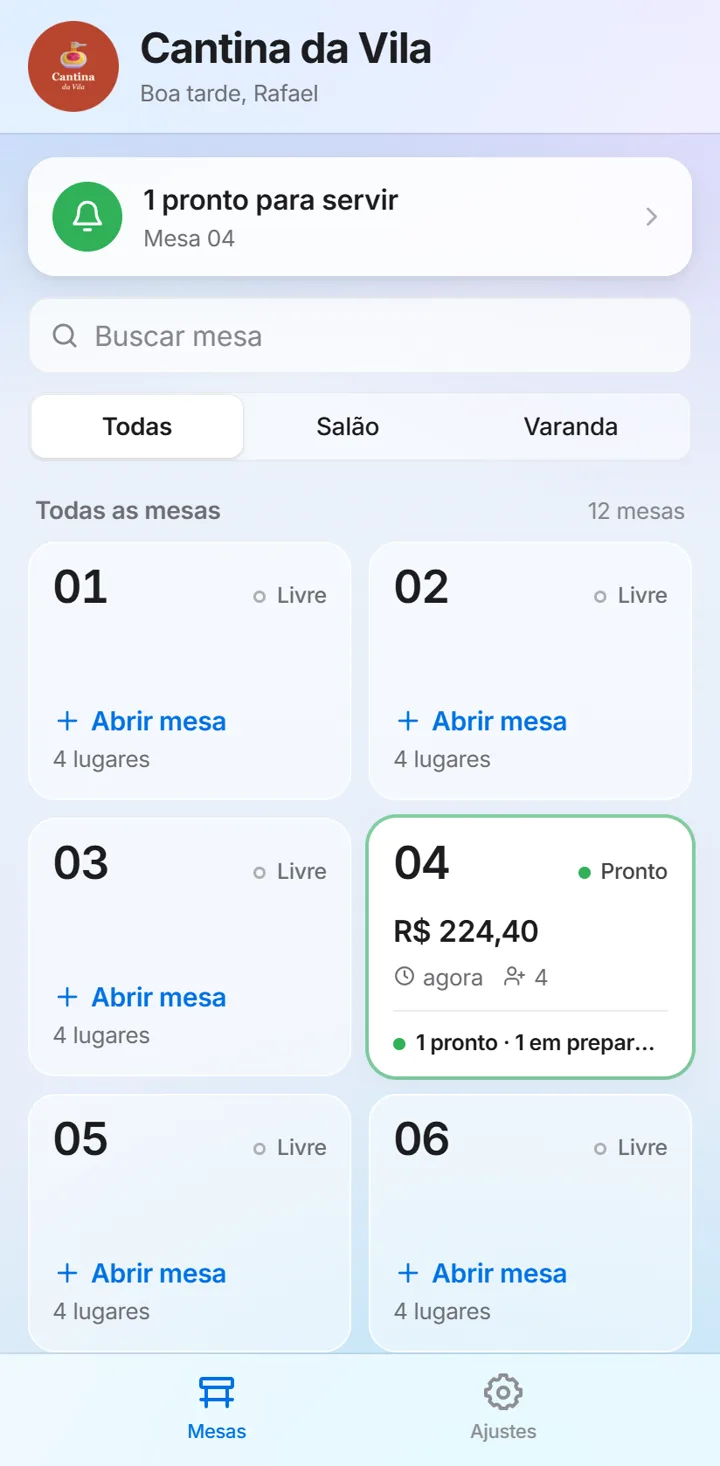 Aparece um aviso: 1 pronto para servir. O celular vibra.
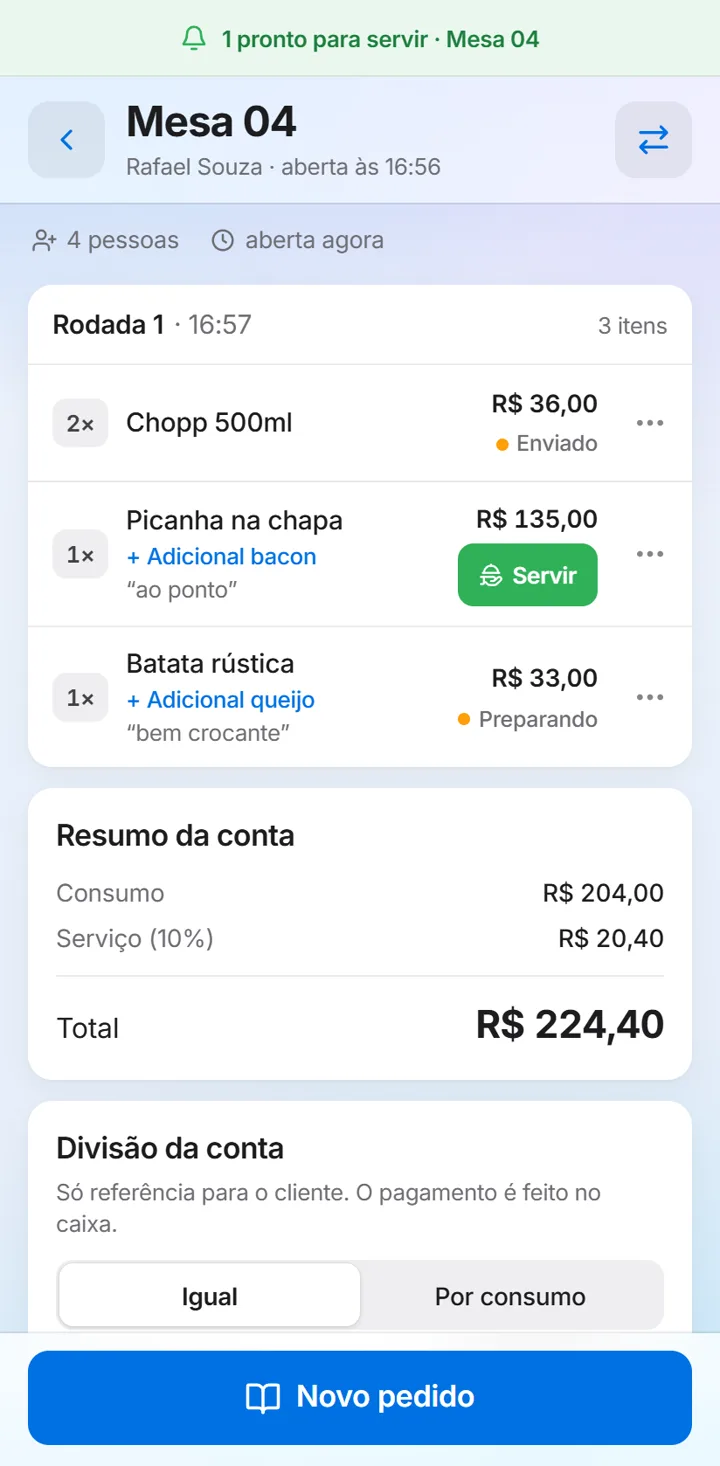 Abra a mesa. O item pronto fica verde.
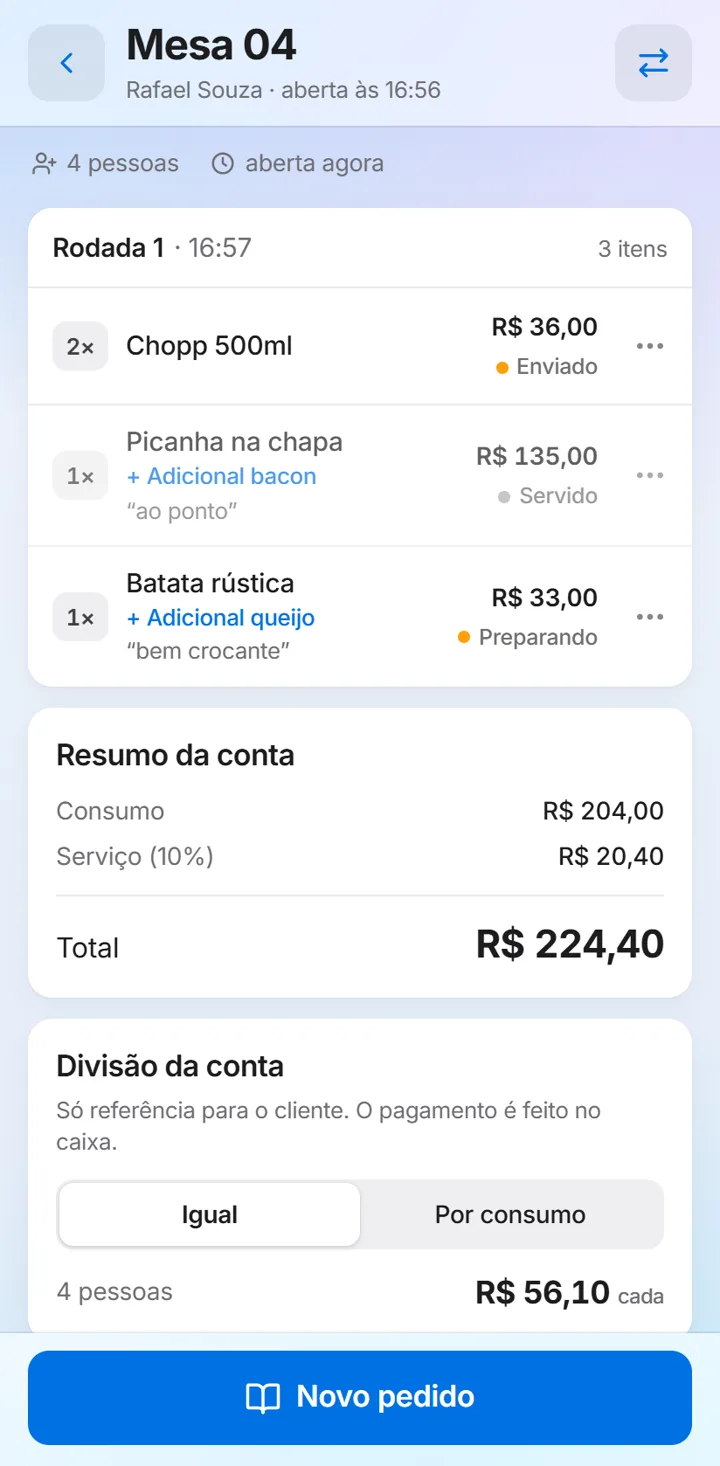 Leve o prato e toque em Servido.
O cliente pediu pelo QR
Quando o cliente pede sozinho pelo QR, o pedido espera o garçom olhar antes de ir para a cozinha.
Rafael confere o pedido da Carla
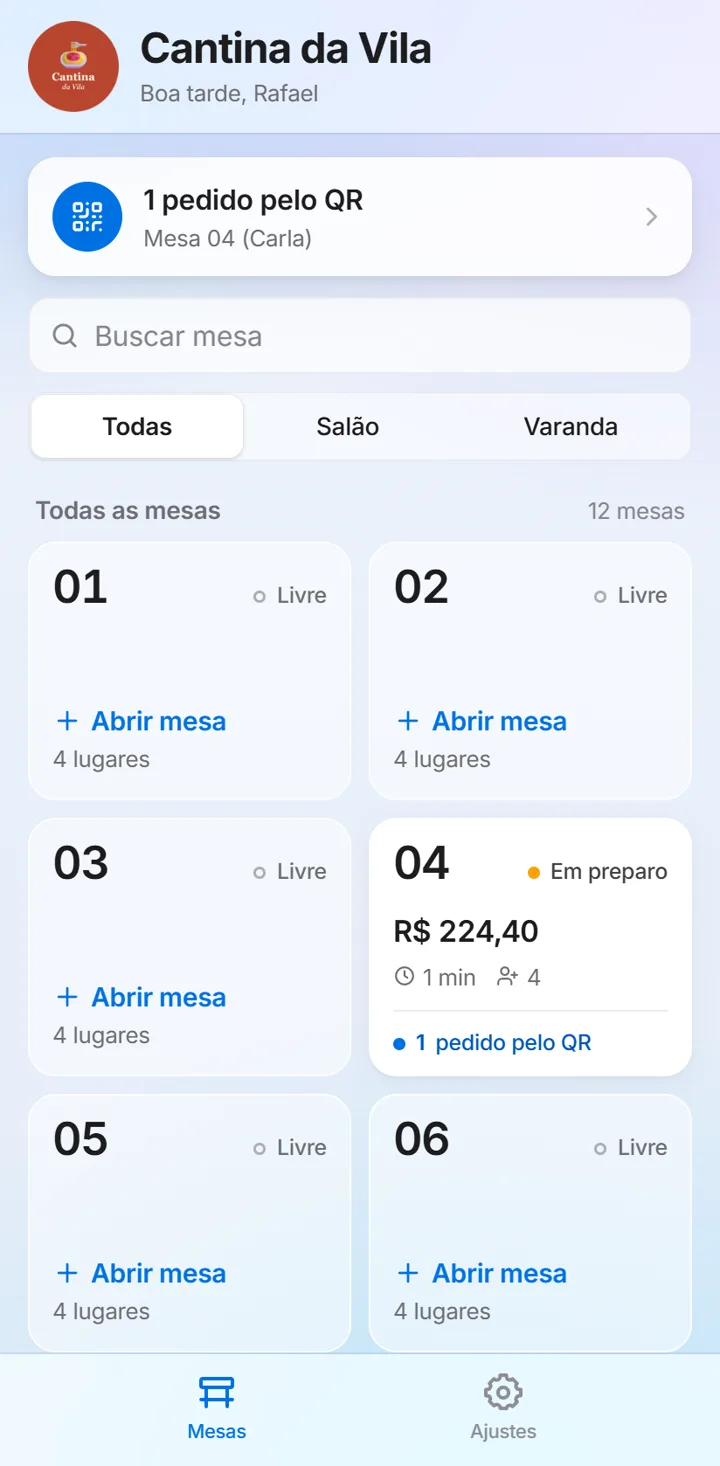 Chega um aviso de pedido do QR na Mesa 04.
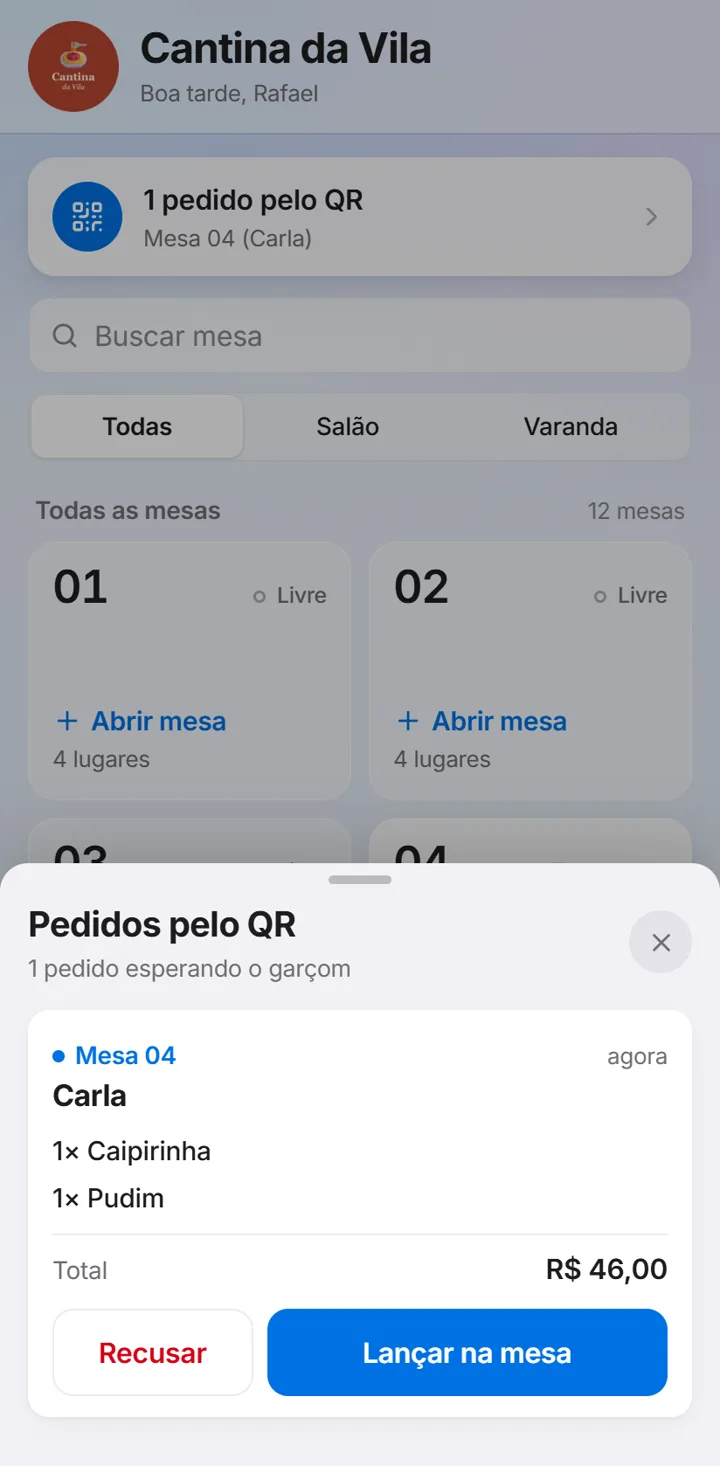 Carla pediu caipirinha e pudim. Está certo? Toque em Lançar na mesa. Se não, Recusar.
Cancelar um item
Carla desistiu da caipirinha. Rafael não tem permissão para cancelar, então a gerente Ana autoriza no celular dele.
Cancelamento com autorização
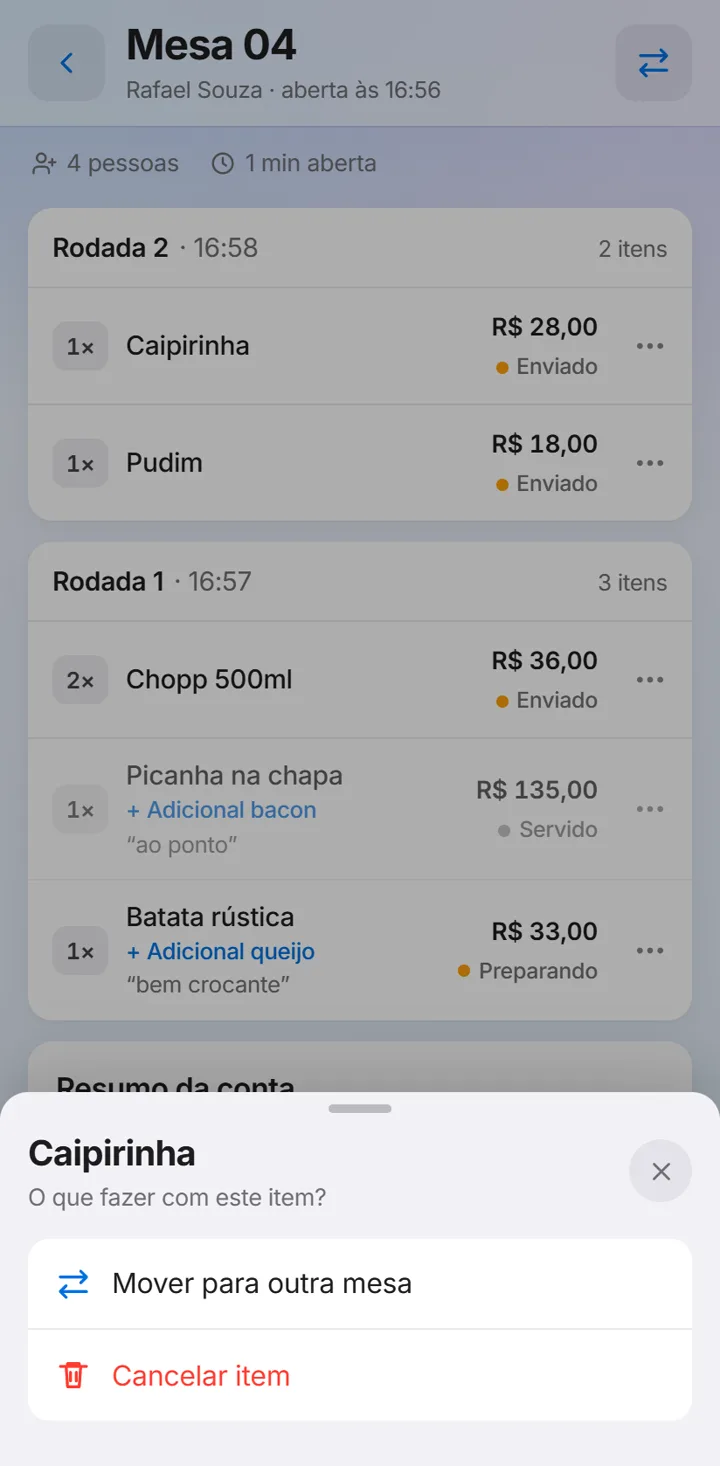 Toque no item e escolha cancelar.
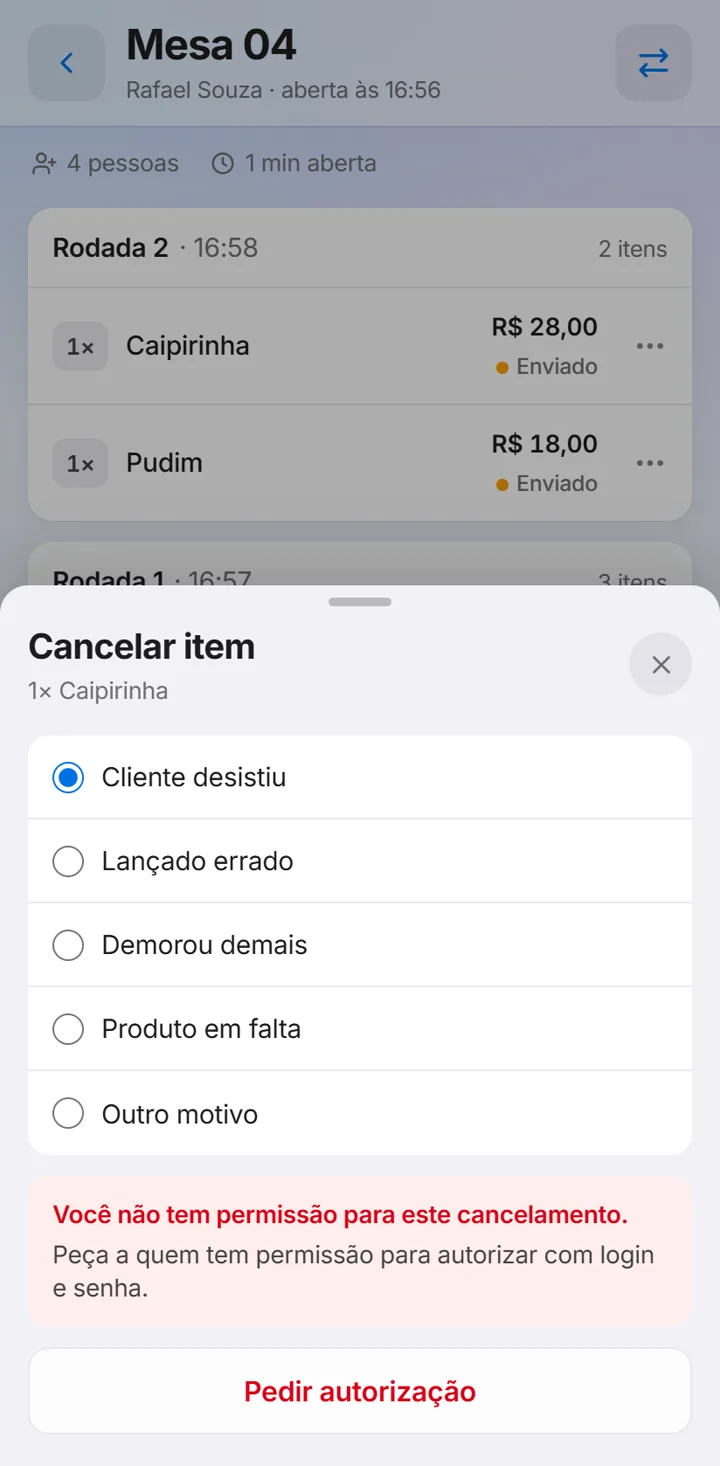 Escolha o motivo: Cliente desistiu.
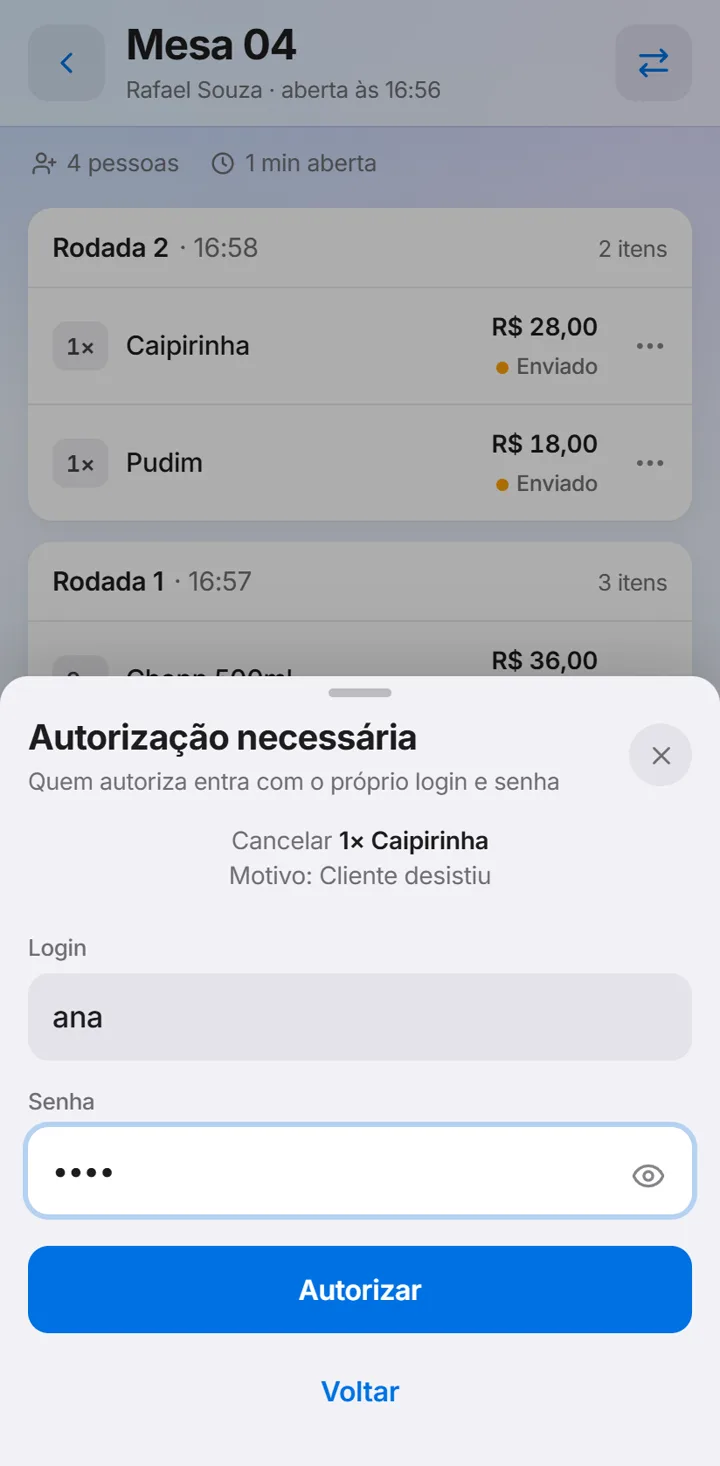 O celular pede quem pode autorizar. Ana põe o login e a senha dela.
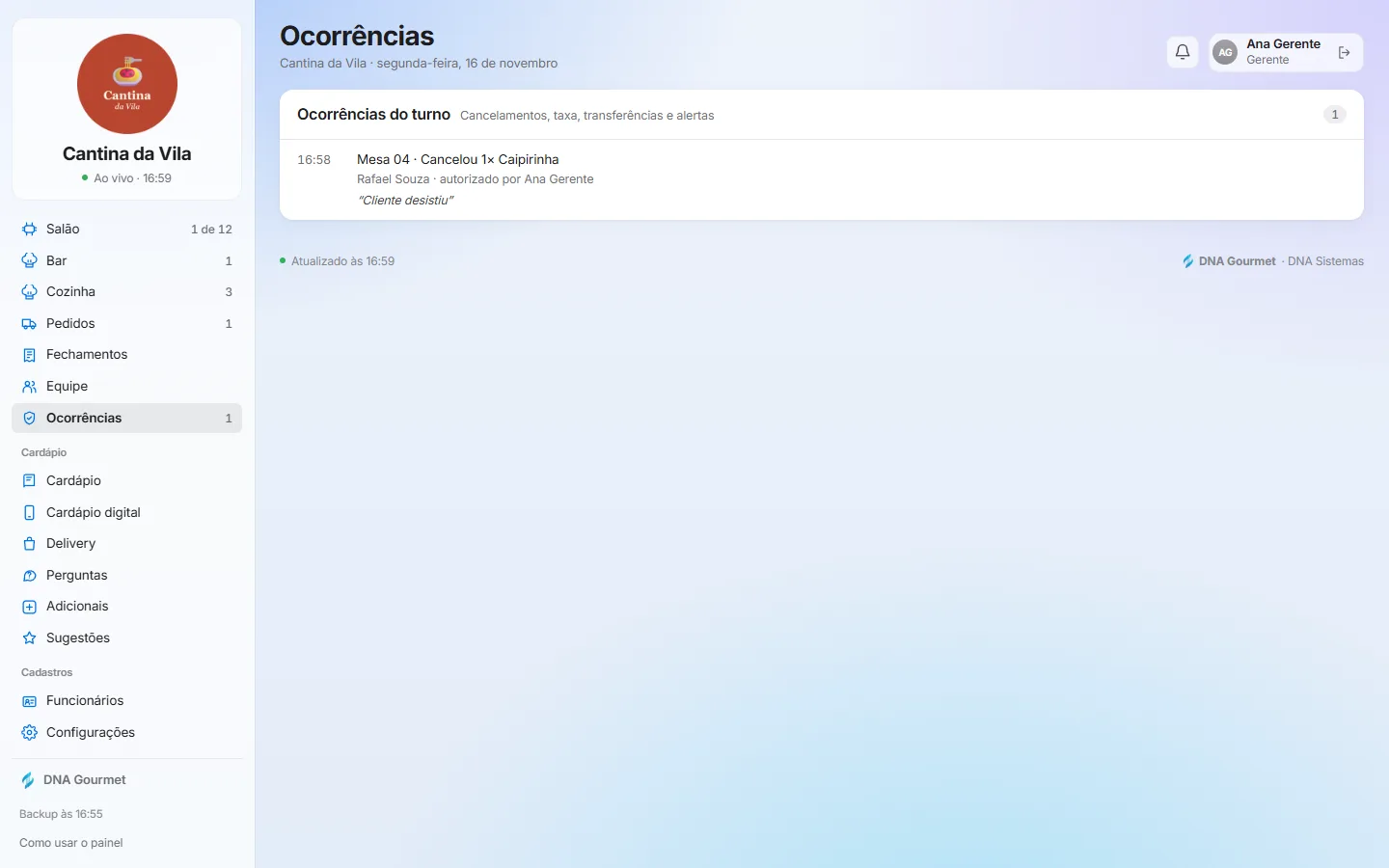
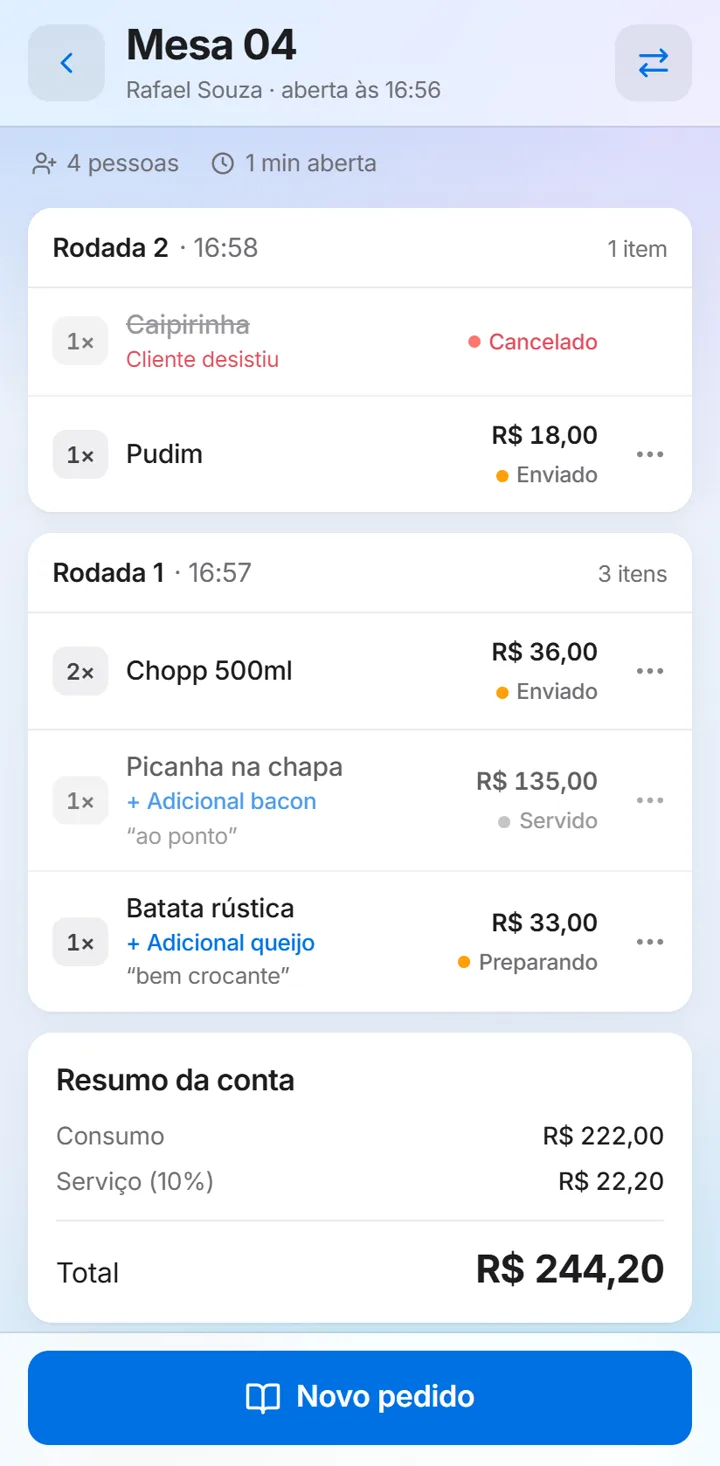 Pronto, cancelado. O painel guarda quem cancelou e quem autorizou.
Trocar de mesa e fechar a conta
Rafael pede a conta da Mesa 04
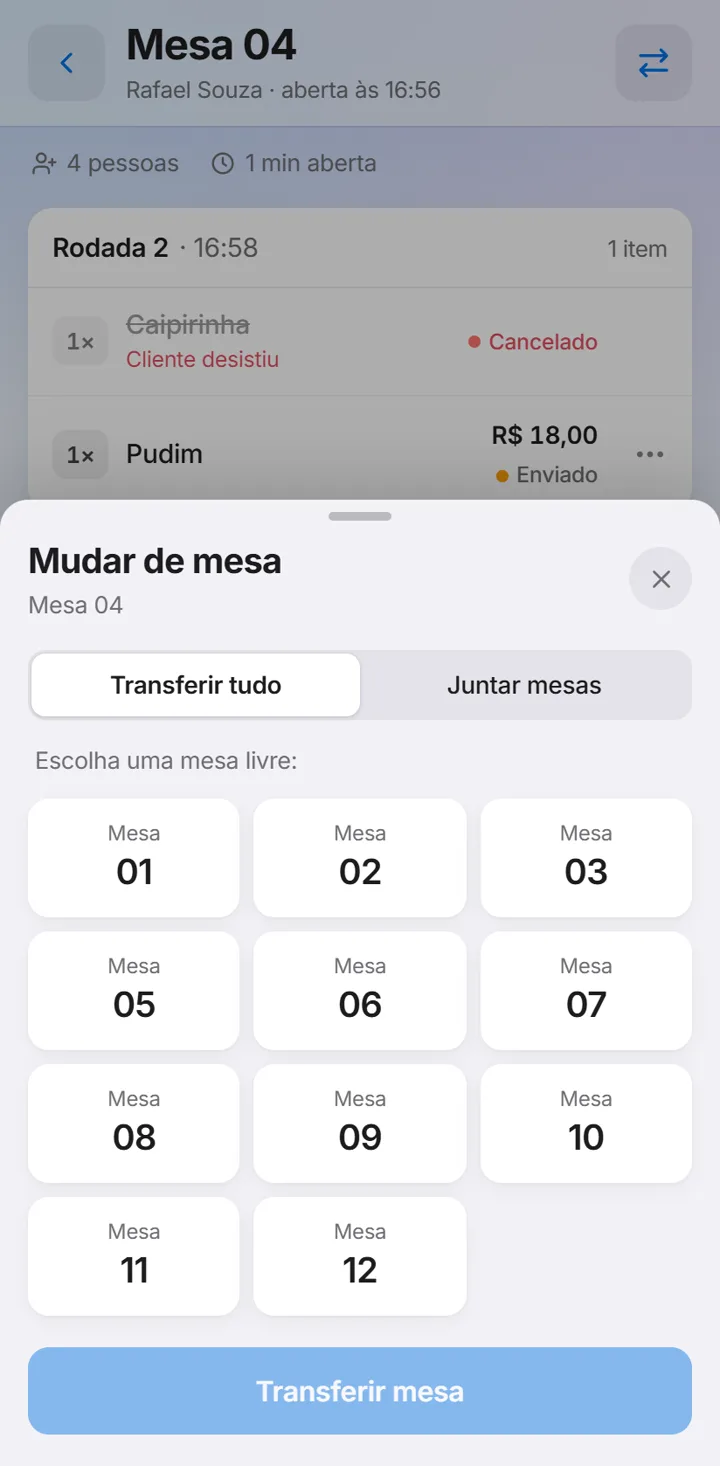 O cliente mudou de lugar? Mudar de mesa: leva tudo ou junta duas mesas.
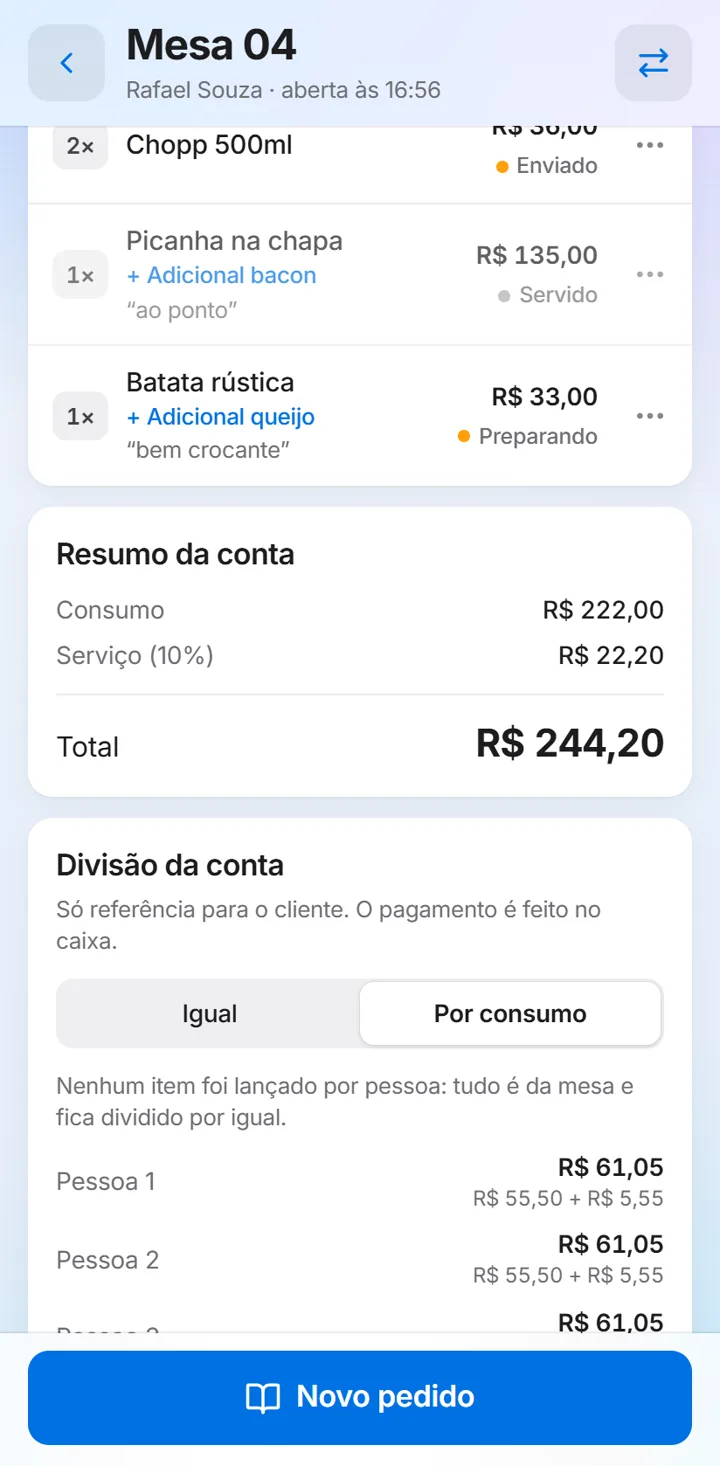 Veja quanto deu e quanto cada um paga.
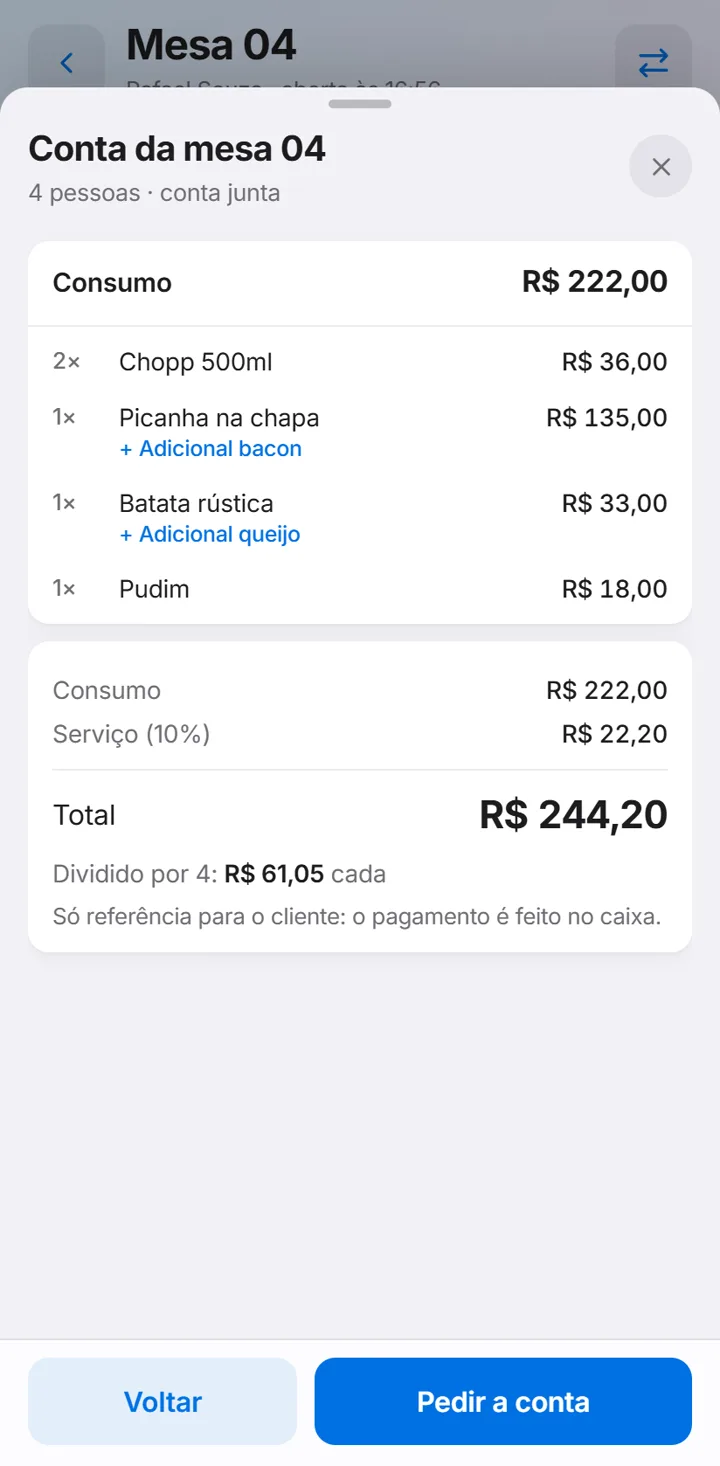 Toque em pedir a conta: R$ 222,00 + 10% = R$ 244,20. Dividido por 4, R$ 61,05.
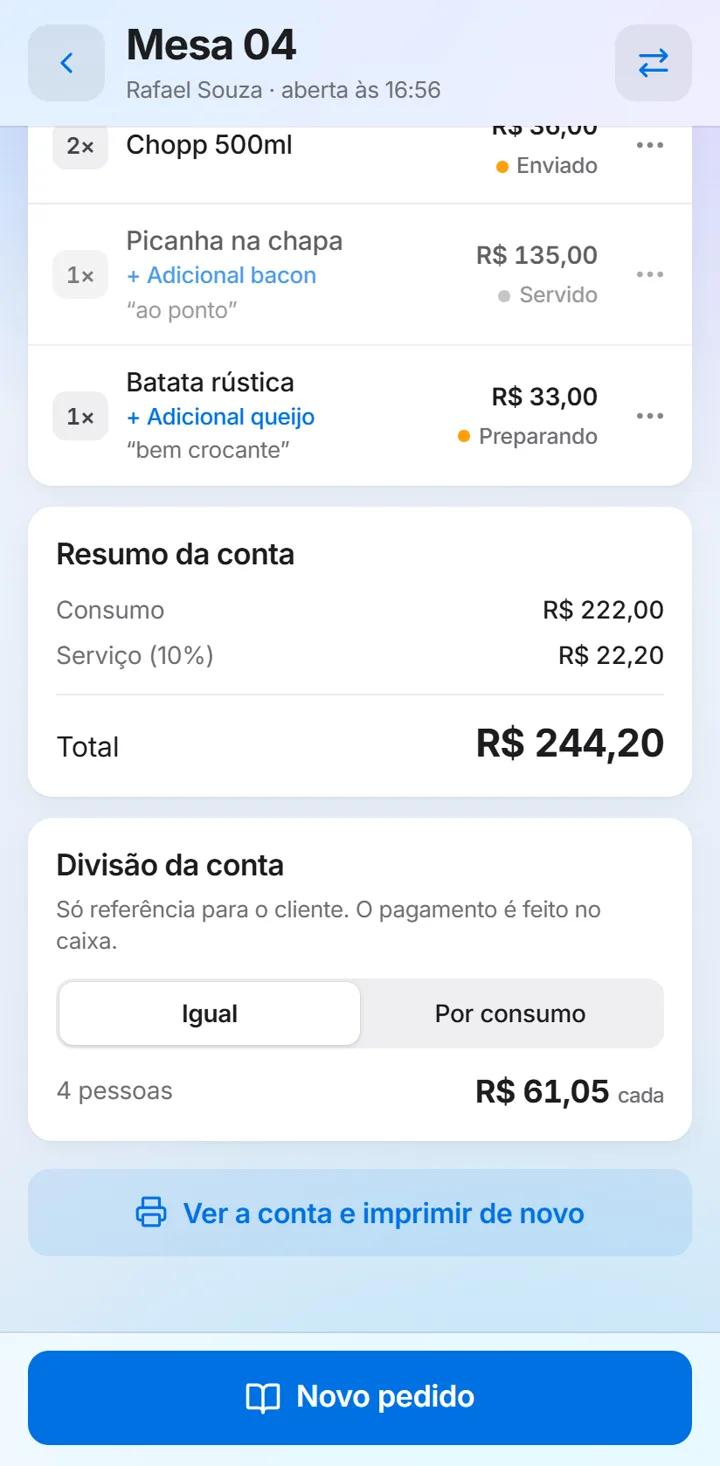 A conta foi para o caixa. Quem recebe é o caixa do ERP.
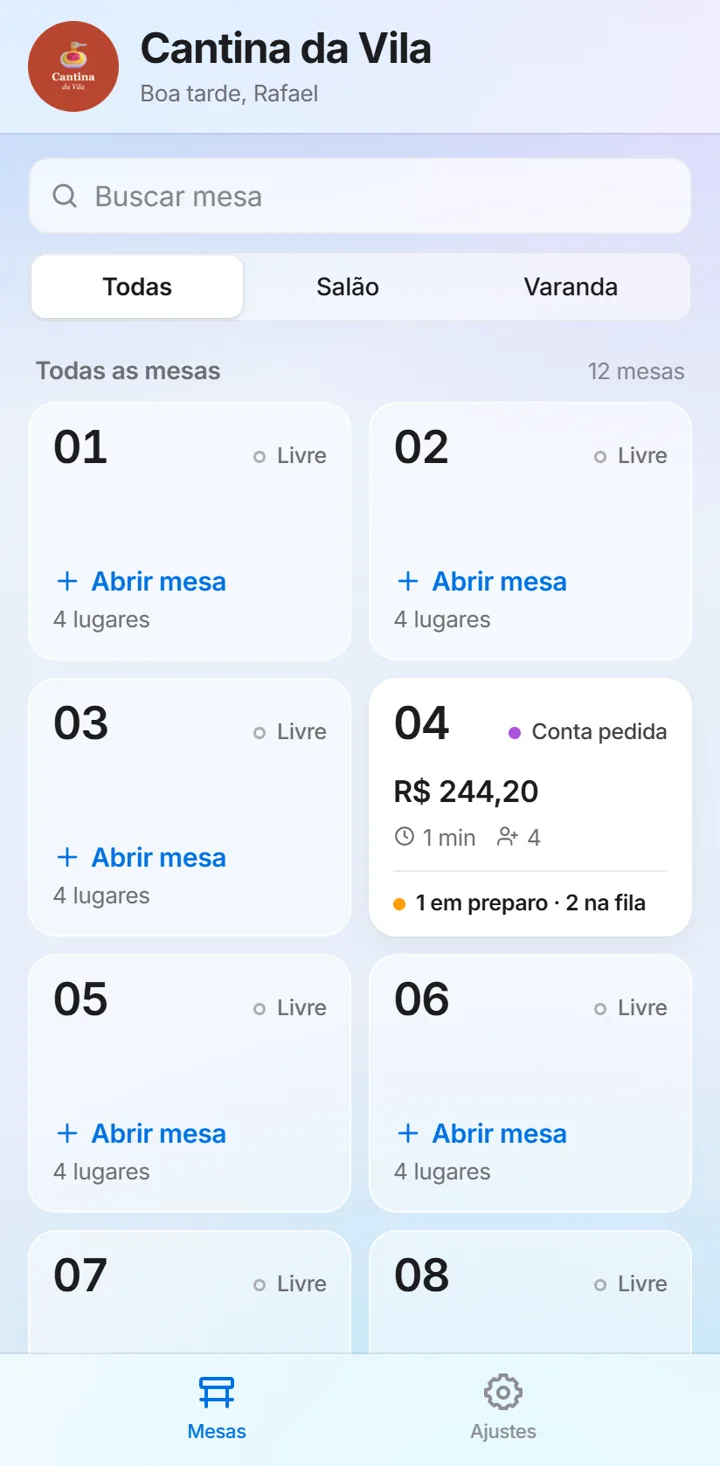 No mapa, a mesa fica com outra cor: está esperando pagar.
O garçom não dá desconto. Desconto é só no caixa do ERP, na hora de receber.
Fazer e avisar que ficou pronto
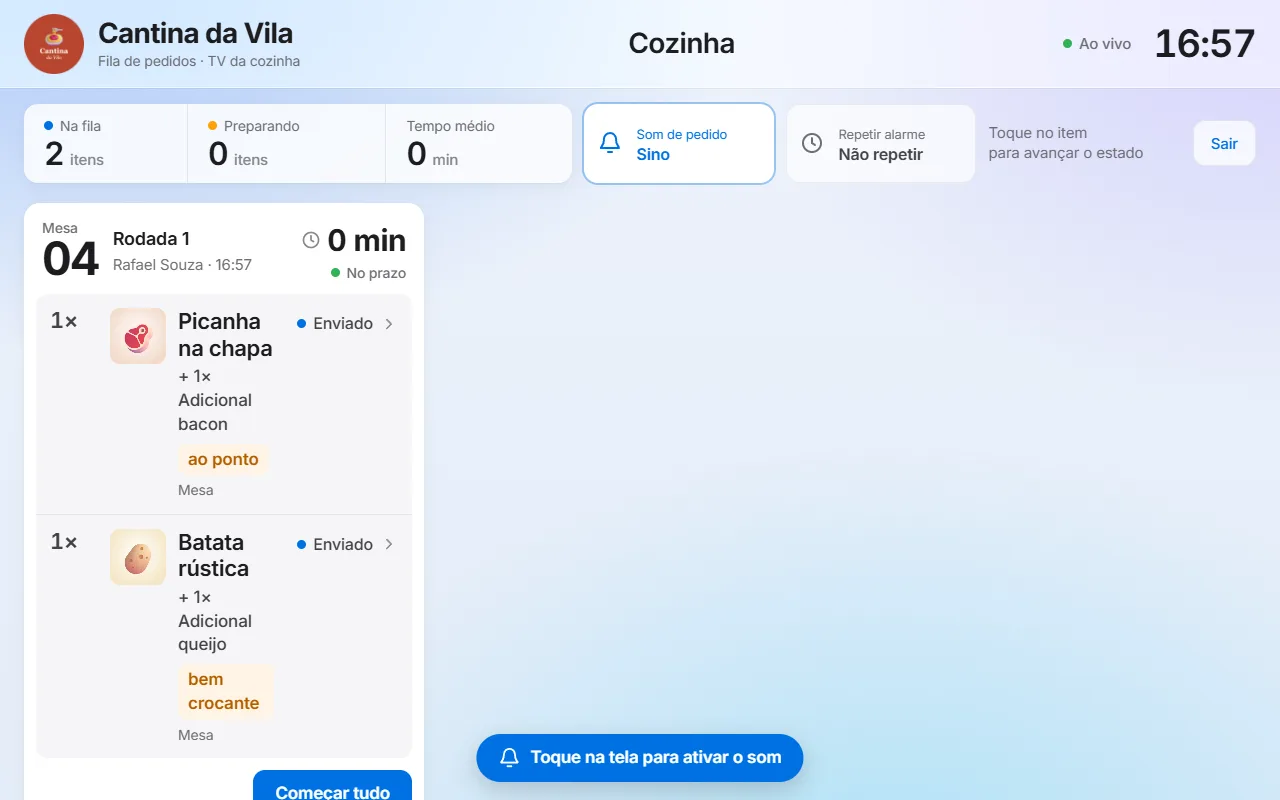
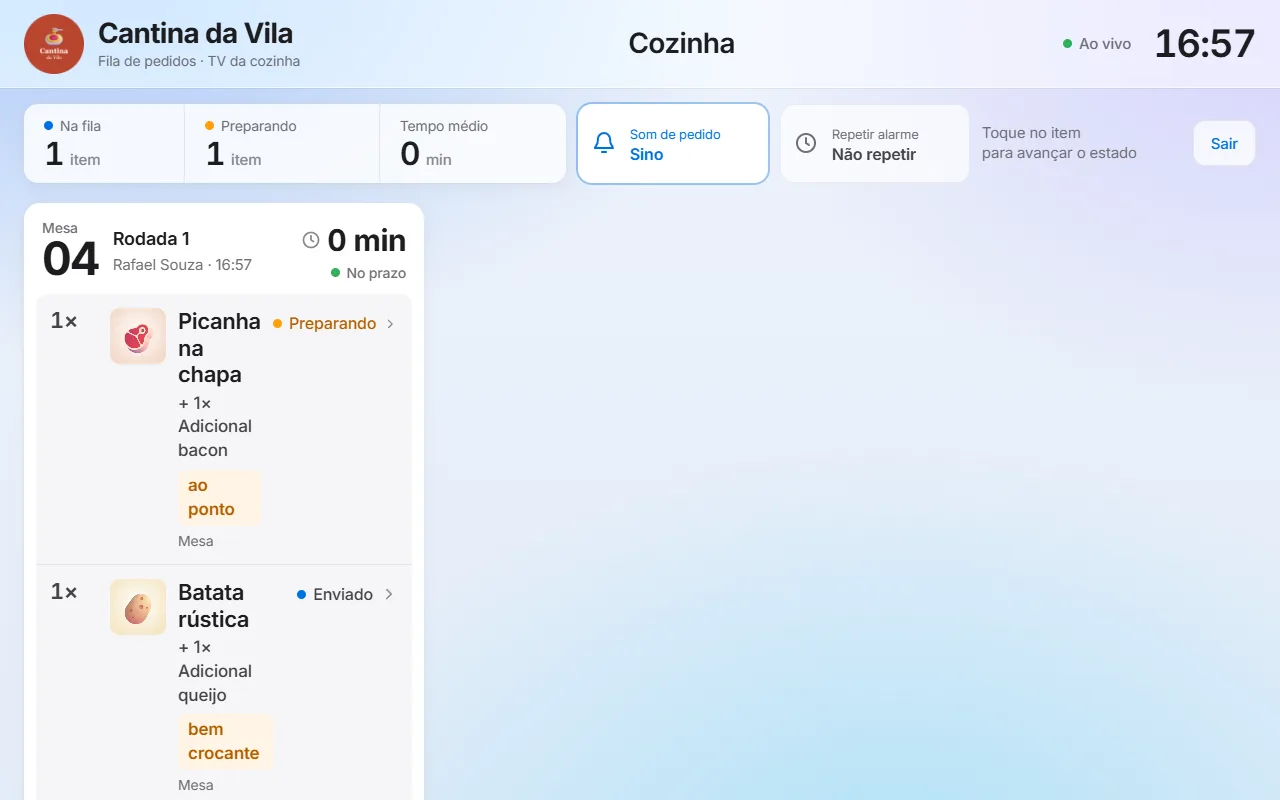
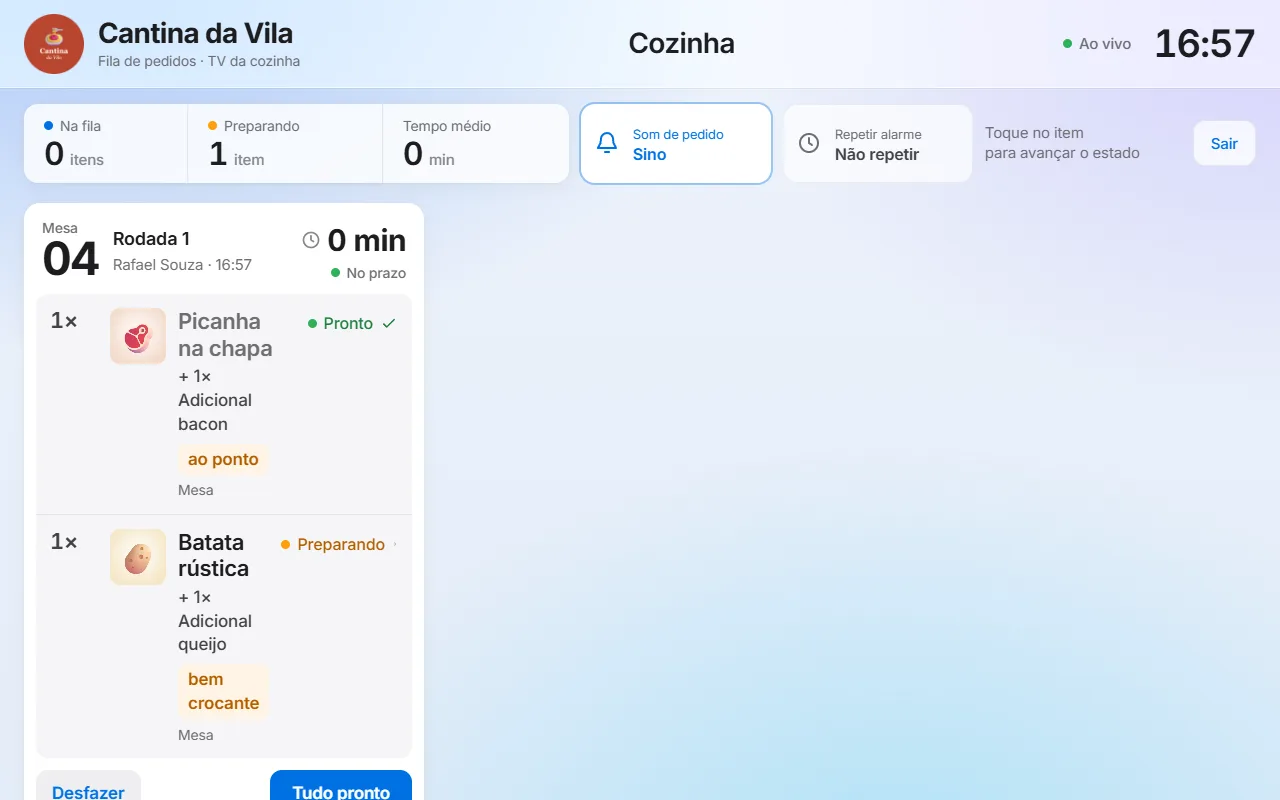
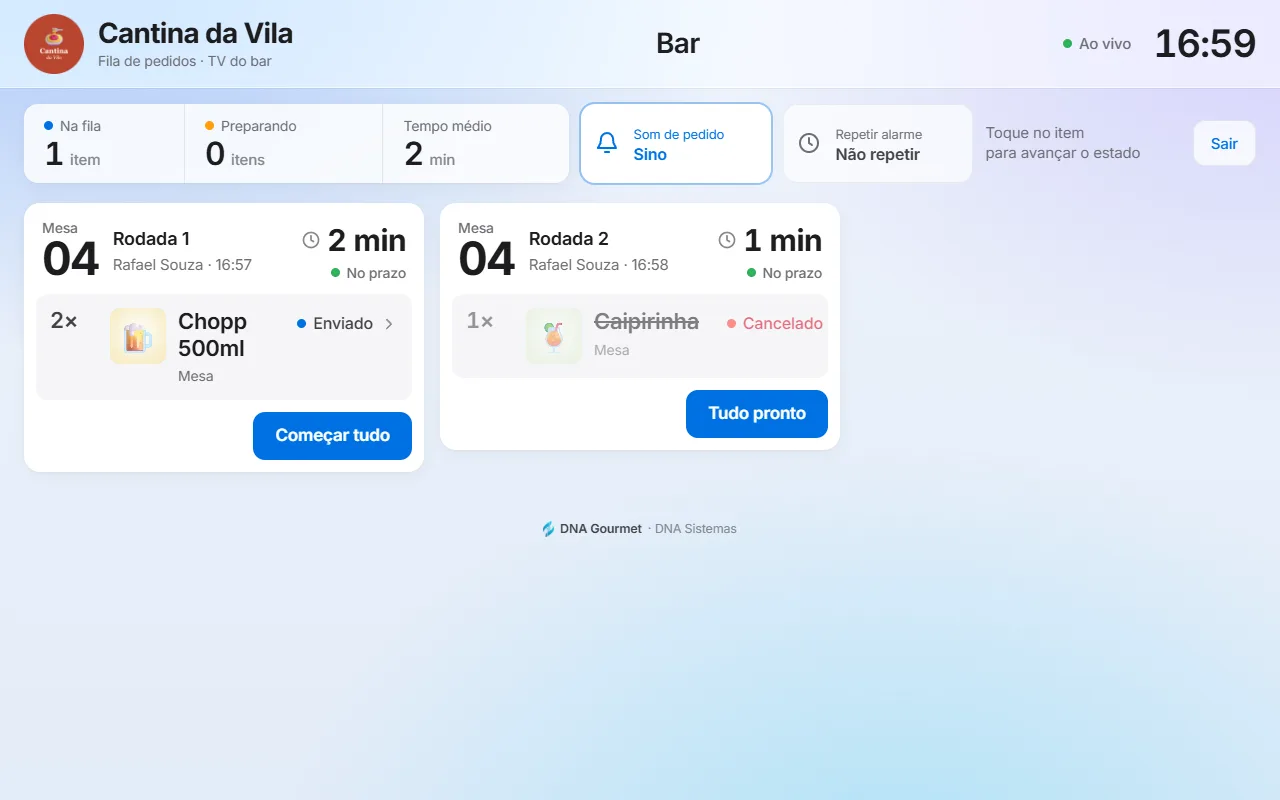
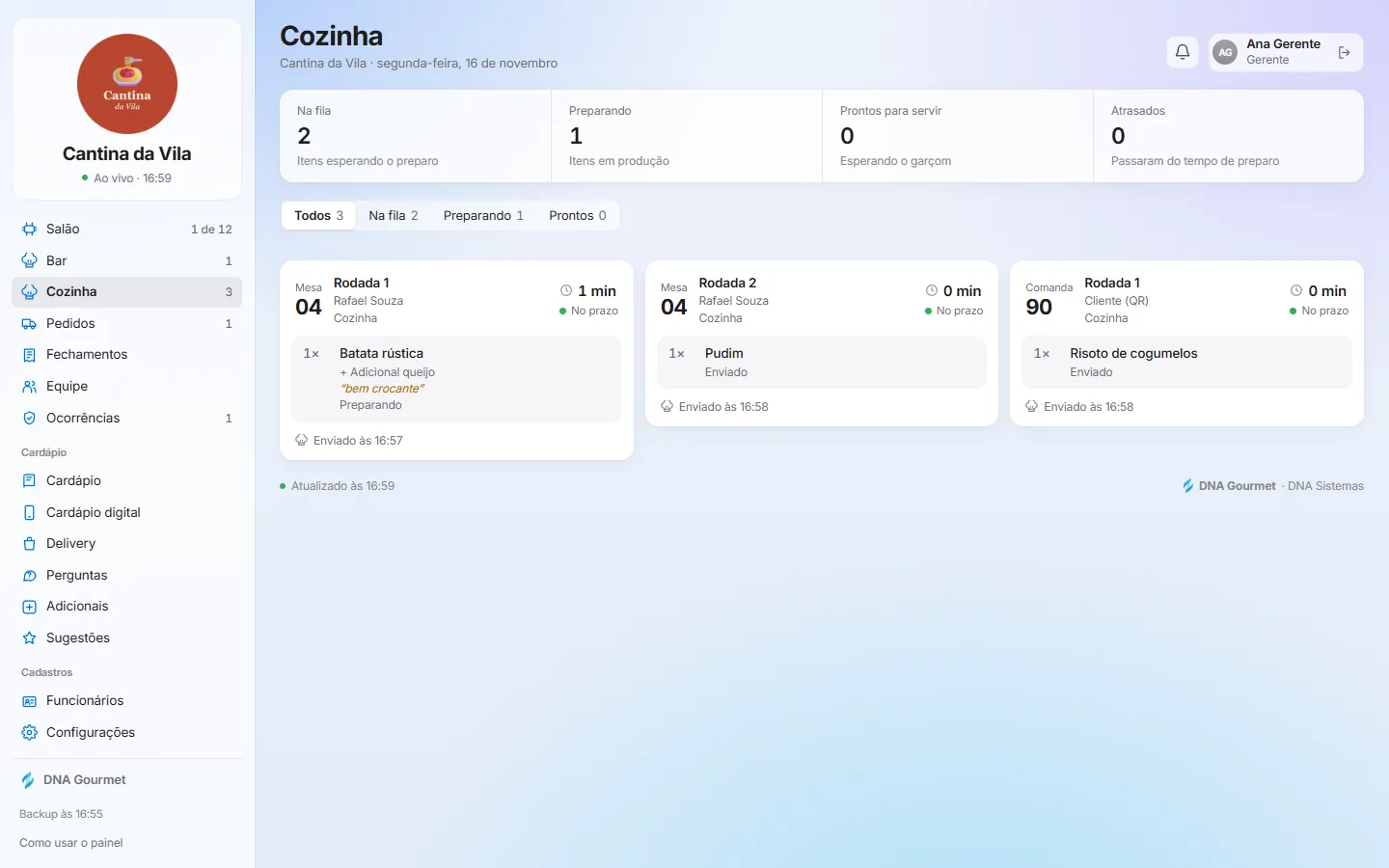
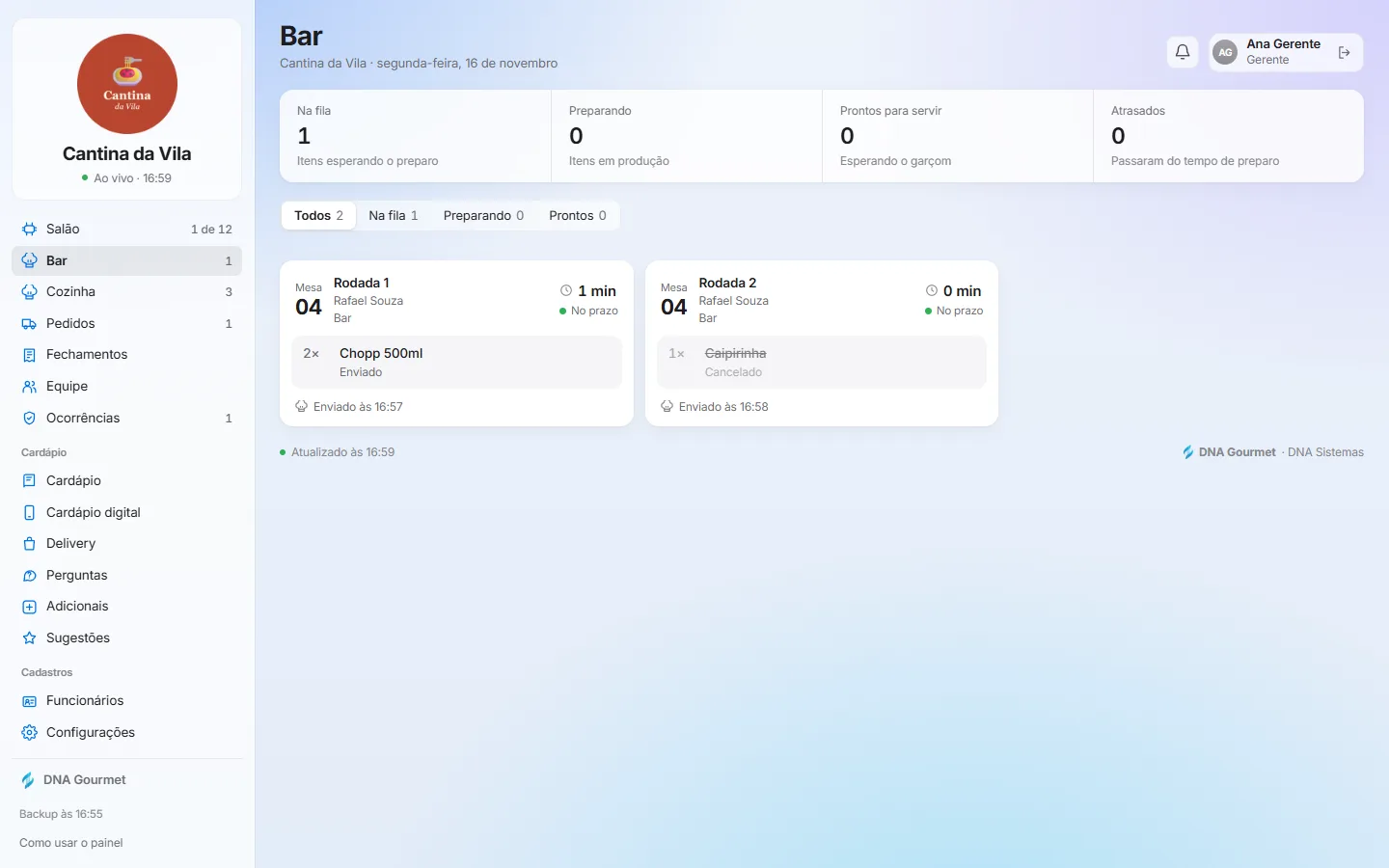
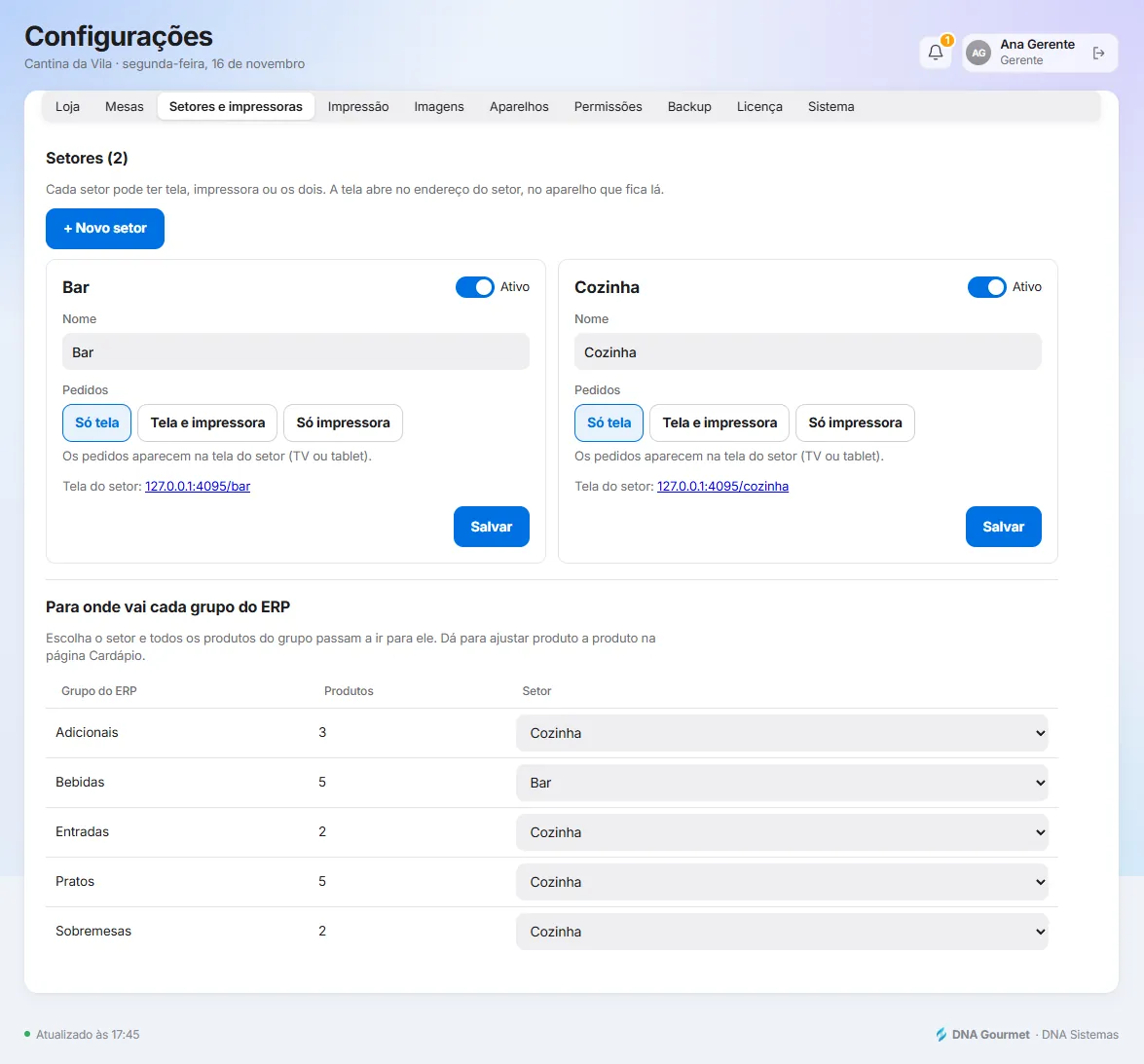
Cada setor tem a sua tela. A cozinha abre o endereço /cozinha e o bar abre /bar. Cada tela mostra só o que é dela.
Marcos prepara a picanha e a batata
Pedir pelo QR da mesa
O cliente aponta a câmera para o QR colado na mesa. Não precisa baixar nada.
Carla pede caipirinha e pudim
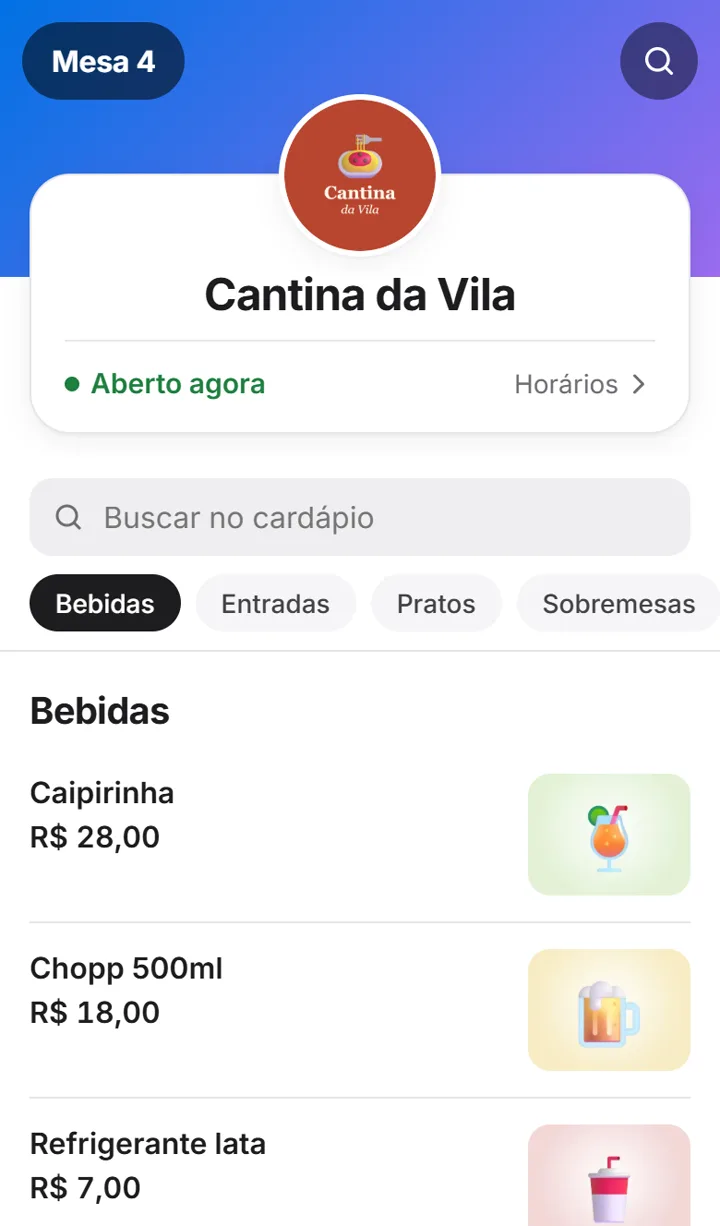 Abre o cardápio com fotos, já sabendo que é a Mesa 04.
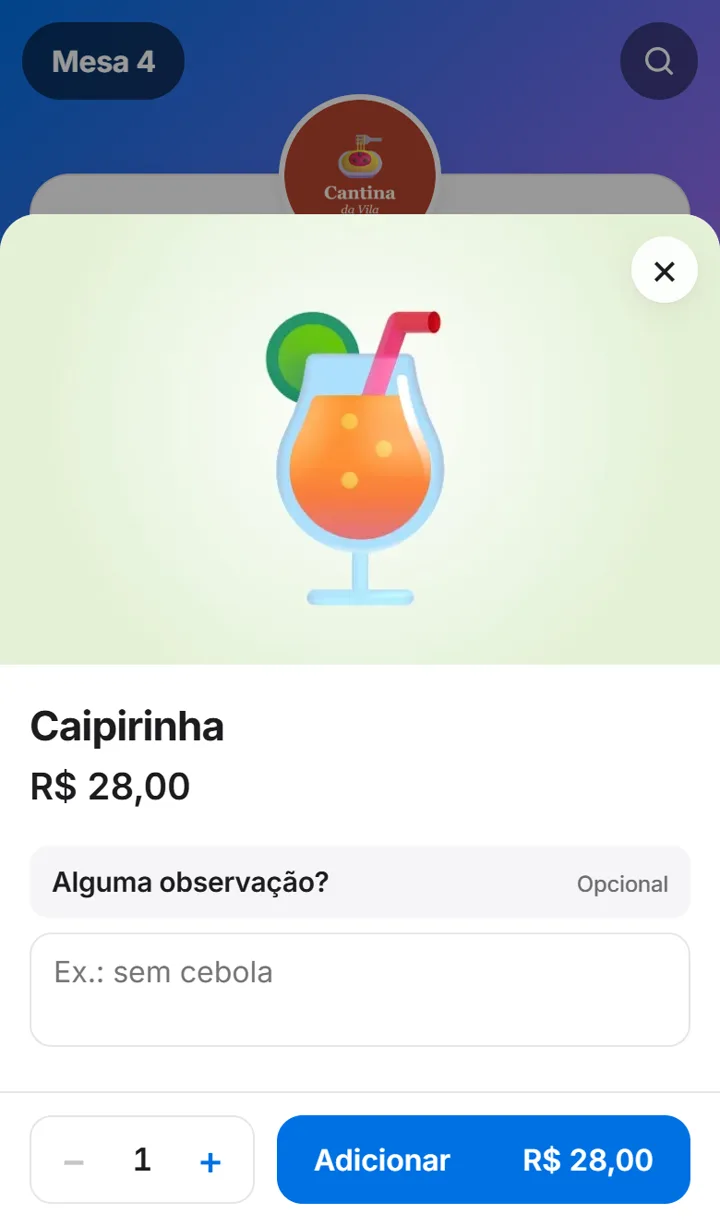 Toque no prato para ver a foto grande e adicionar.
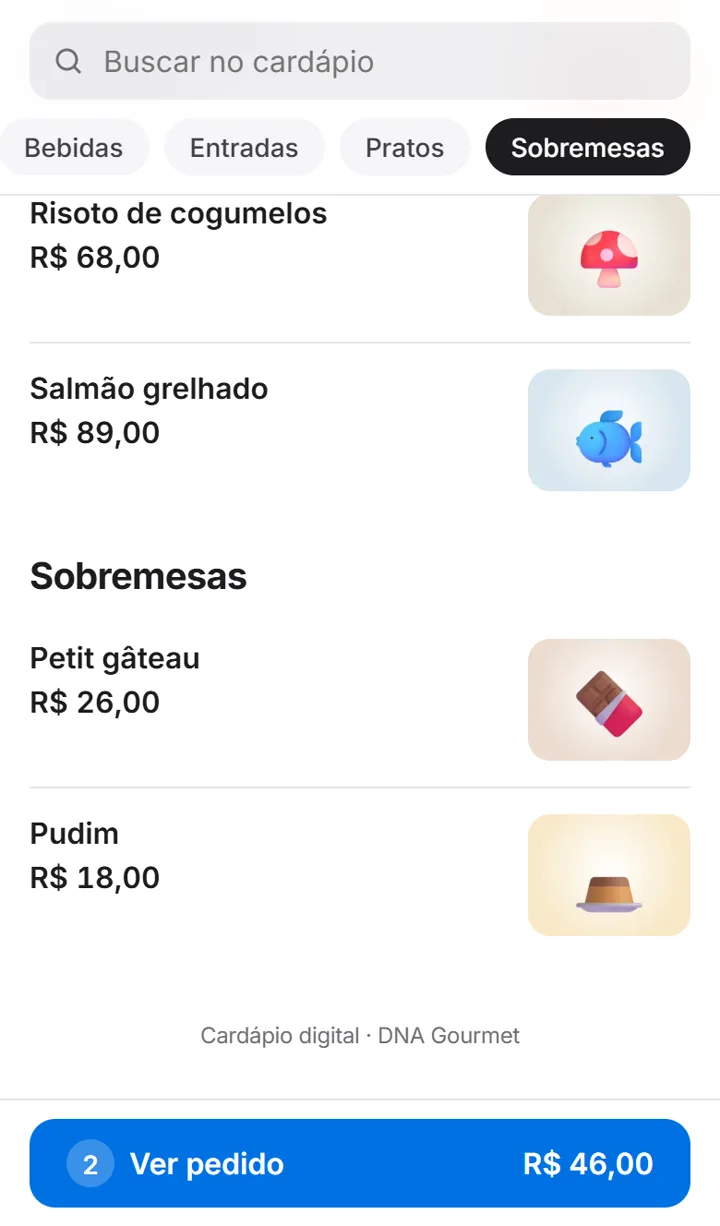 Embaixo aparece quanto já deu.
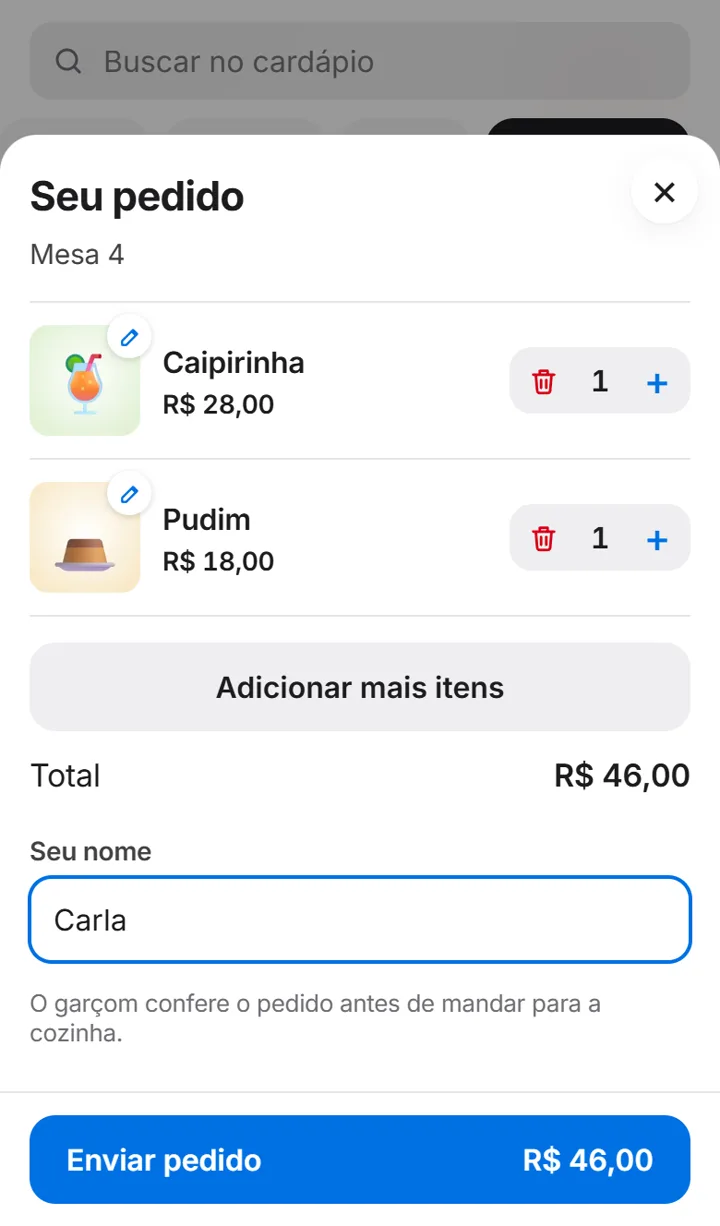 Confira, escreva o nome e envie.
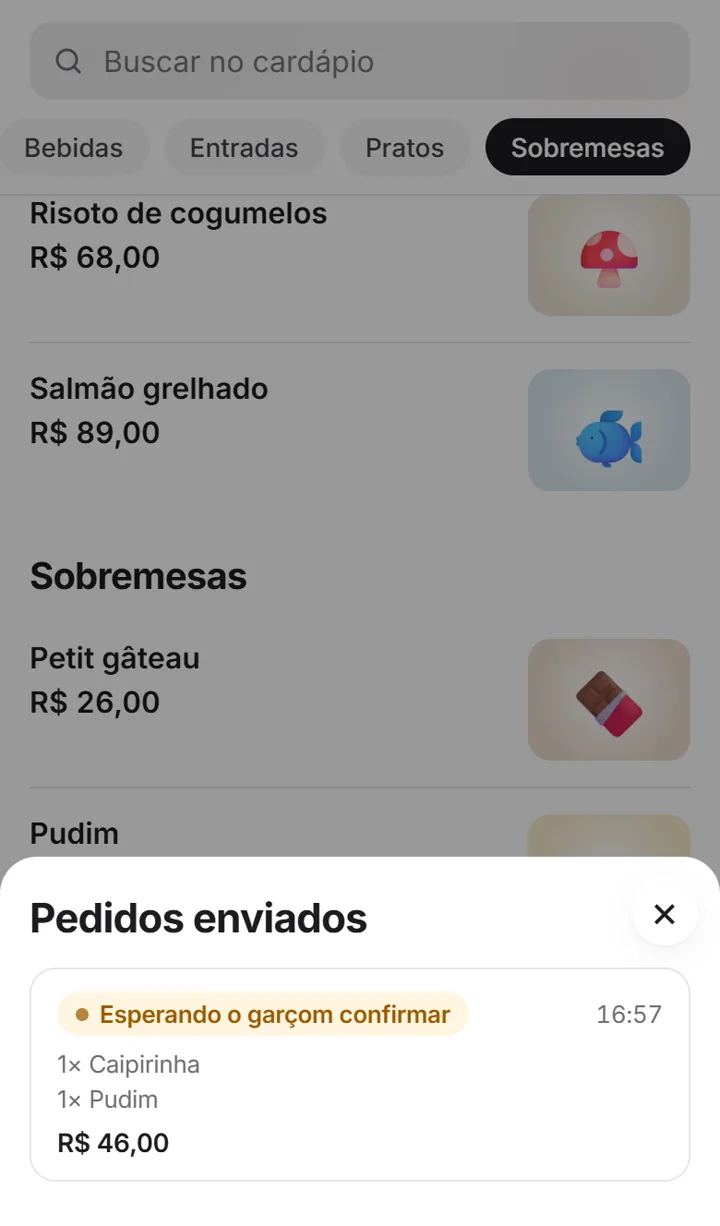 Esperando o garçom confirmar. Quando ele confirmar, vai para a cozinha.
Pedido pelo site
O restaurante tem um site próprio. O cliente pede de casa para buscar ou para receber.
O cliente faz o pedido
Bruno pede um risoto para buscar
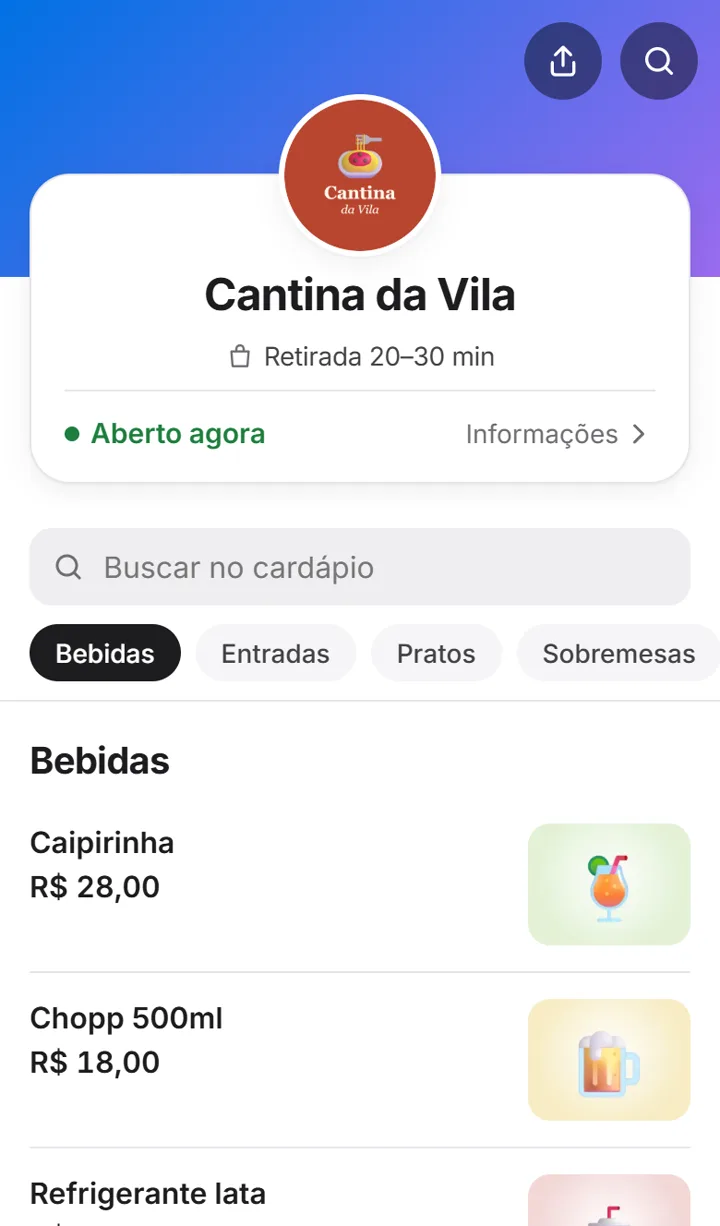 O site mostra se está aberto e quanto tempo demora.
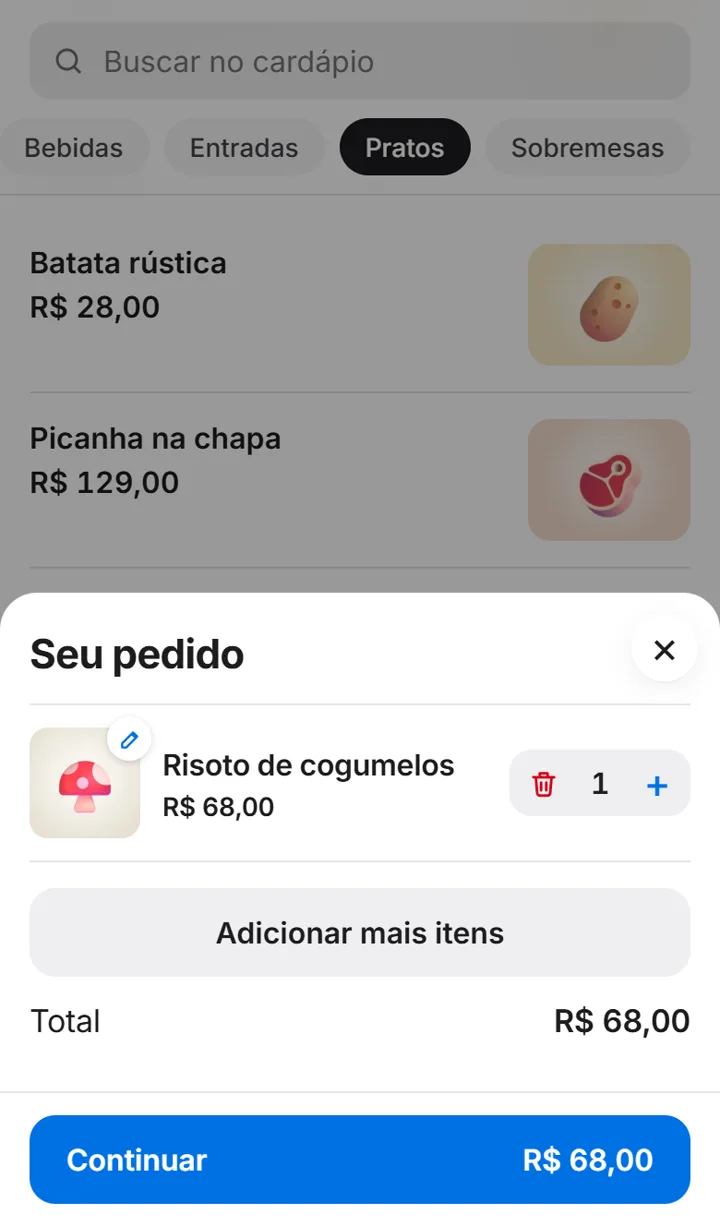 Escolha o prato. Ele vai para a sacola.
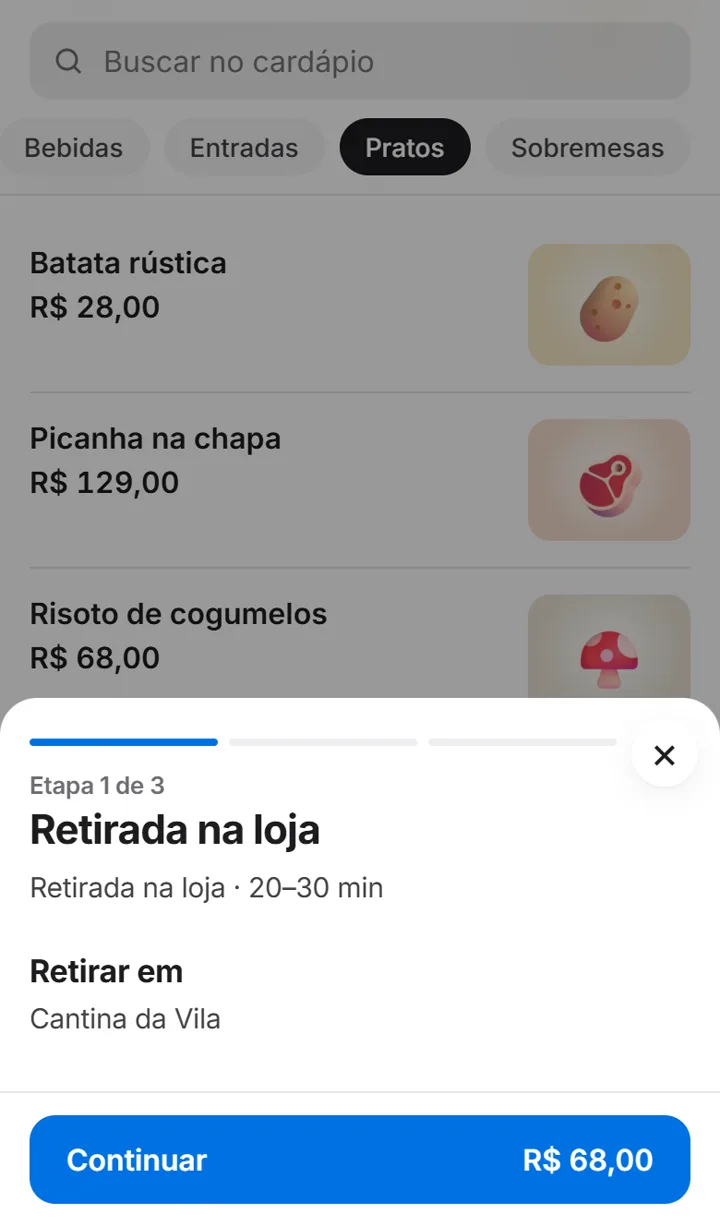 Diga se vai buscar ou receber em casa.
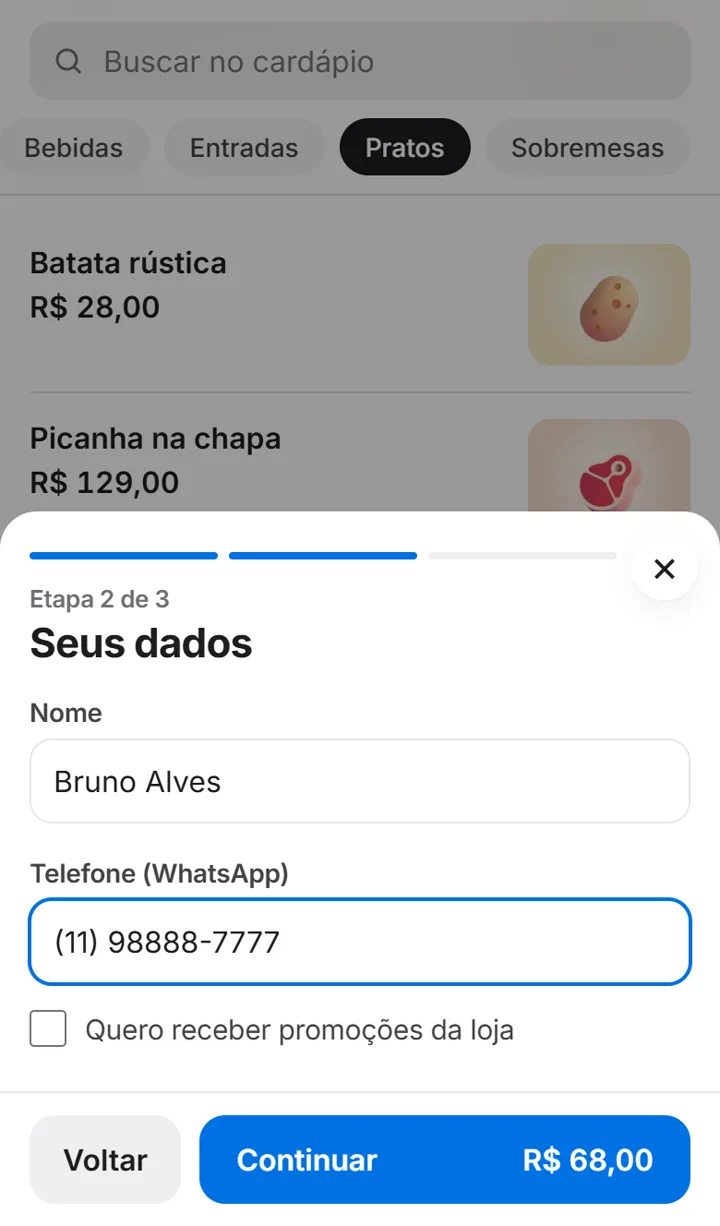 Nome e telefone.
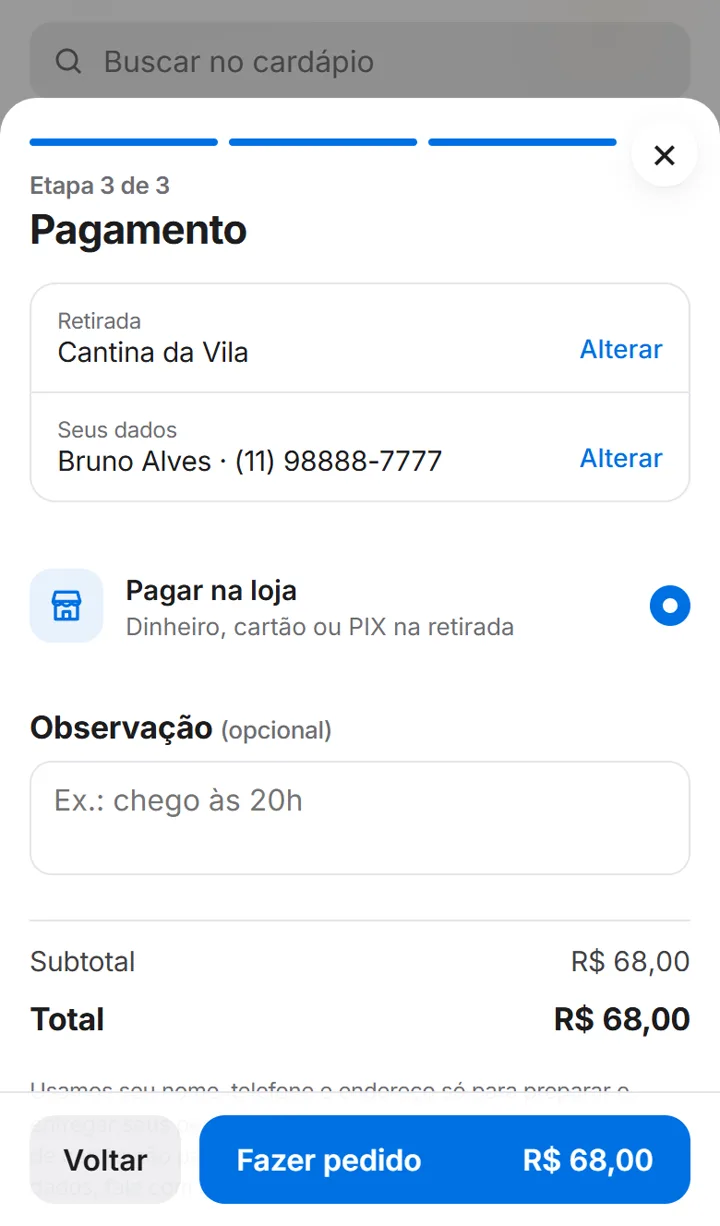 Como vai pagar. Bruno escolheu Pagar na loja.
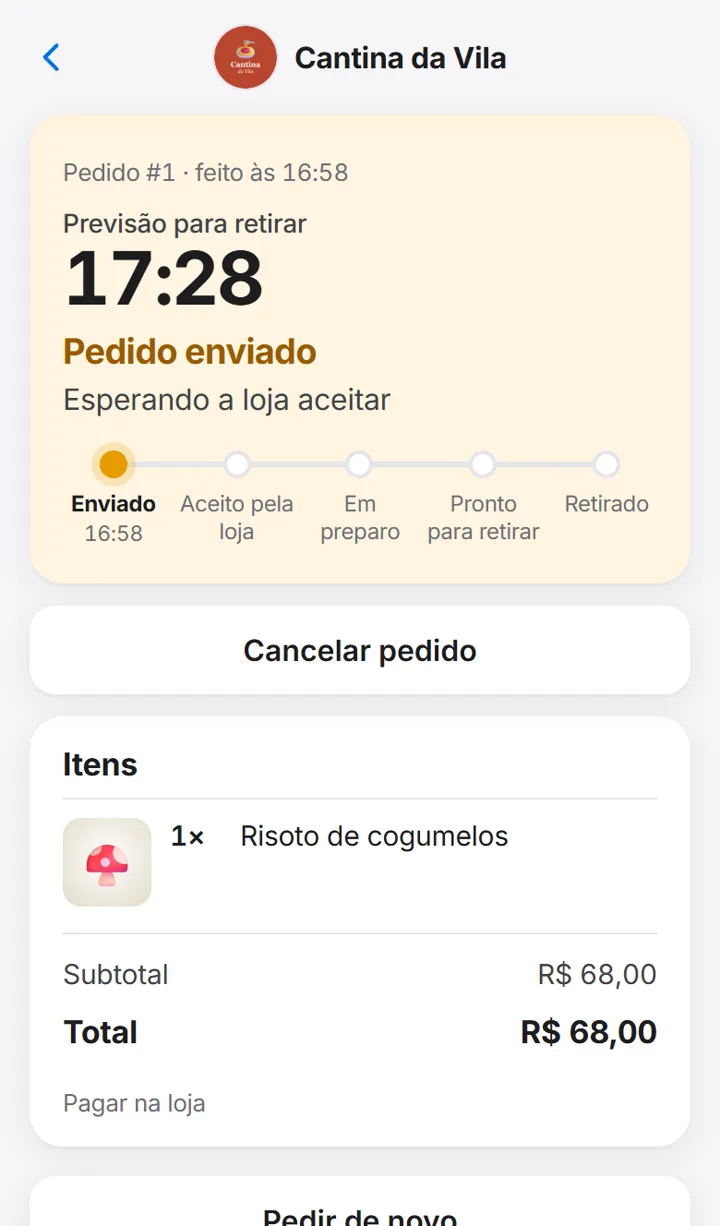 Pronto! A página mostra a hora prevista e o andamento.
O balcão aceita
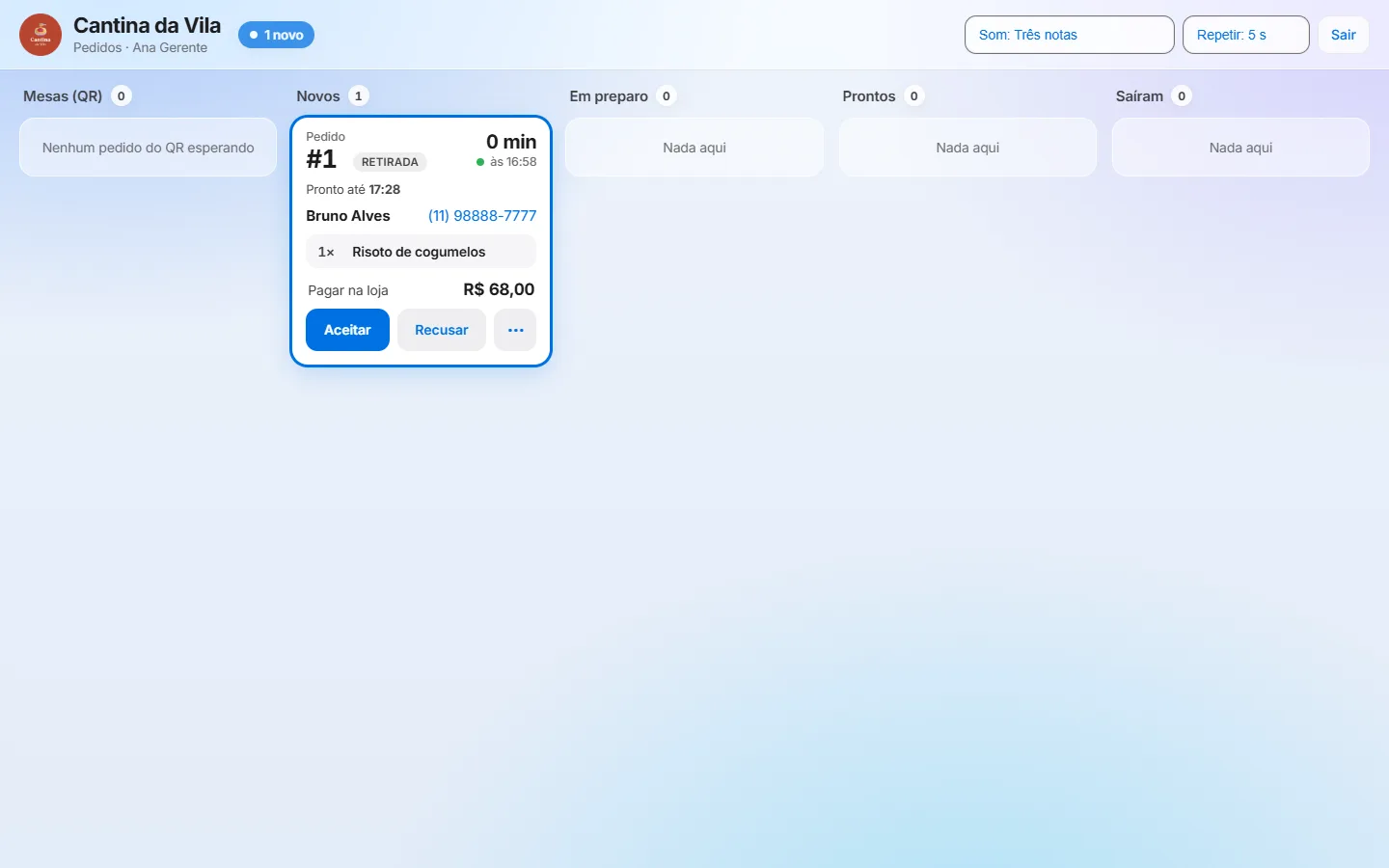
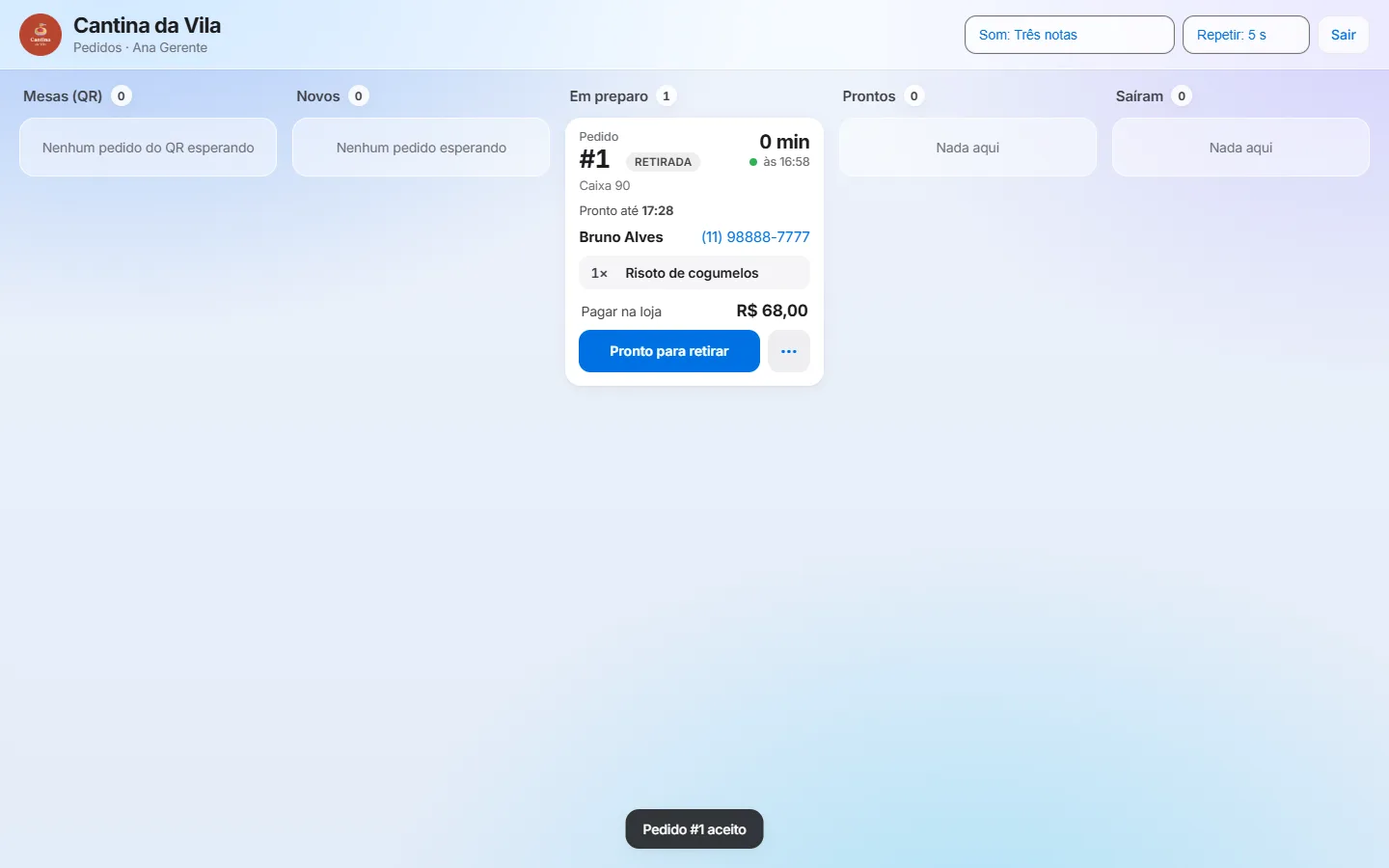
No computador do balcão fica aberta a tela Pedidos. Ela apita quando chega pedido novo.
Ana aceita o pedido do Bruno
Receber em casa (entrega)
Agora Bruno quer que o pedido chegue na casa dele. É quase igual, só que ele dá o endereço e paga a taxa de entrega.
Bruno pede para entregar, com cupom e troco
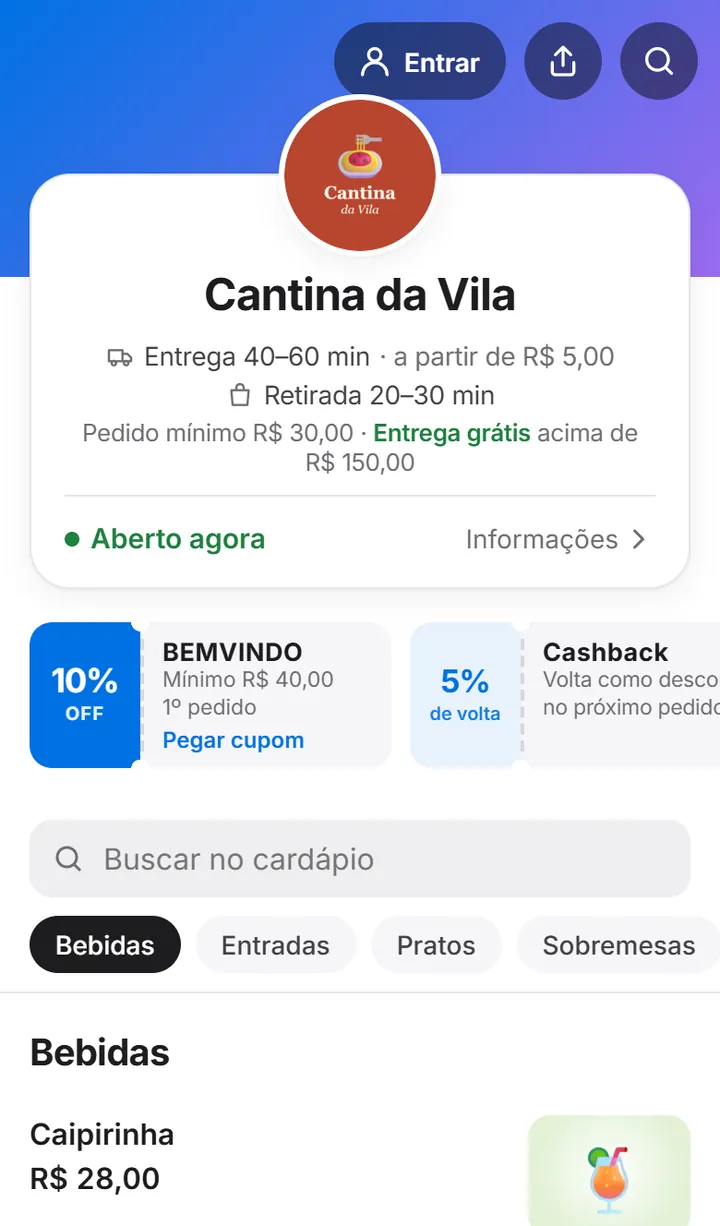 Lá em cima o site mostra o pedido mínimo, a entrega grátis acima de R$ 150 e os presentes da loja: o cupom BEMVINDO e o cashback.
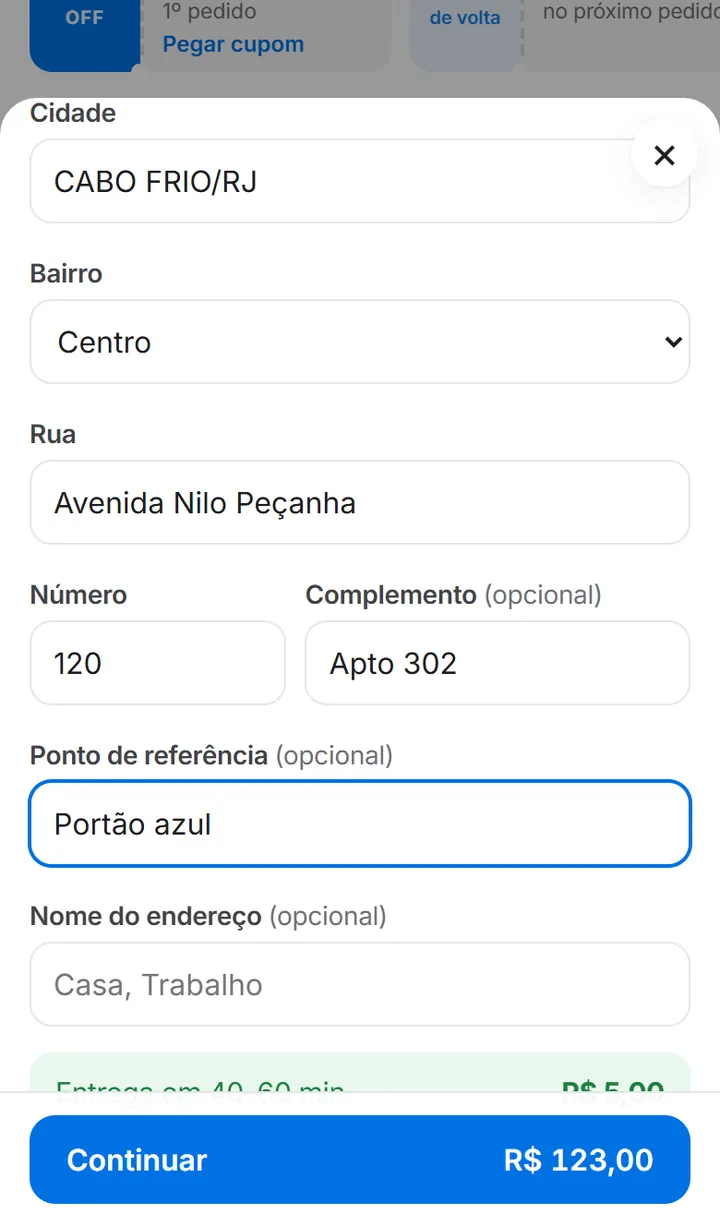 Digite o CEP: a rua e o bairro aparecem sozinhos. Falta só o número, o complemento e um ponto de referência.
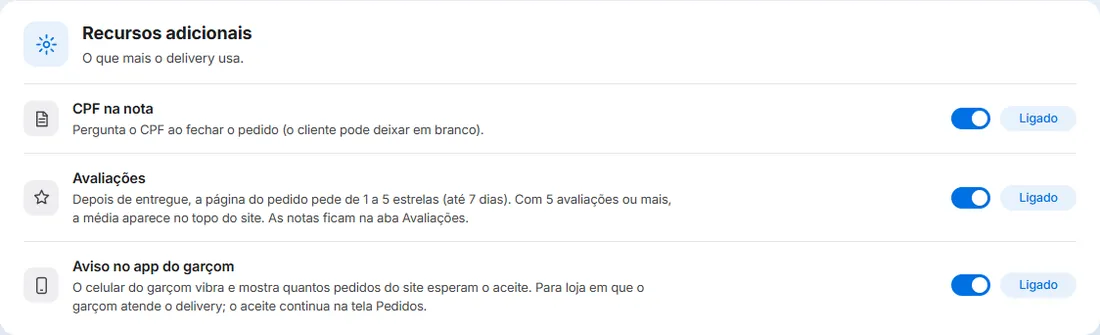
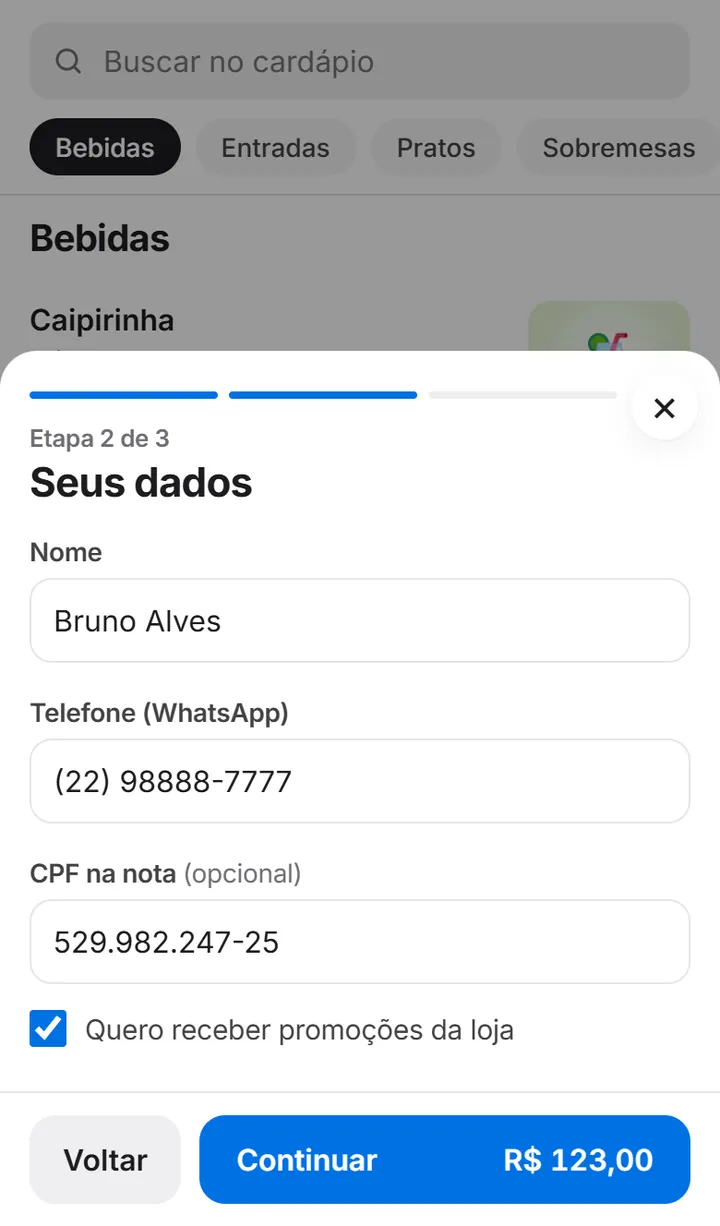 Nome e WhatsApp. O CPF na nota é opcional. Dá para marcar se quer receber promoções.
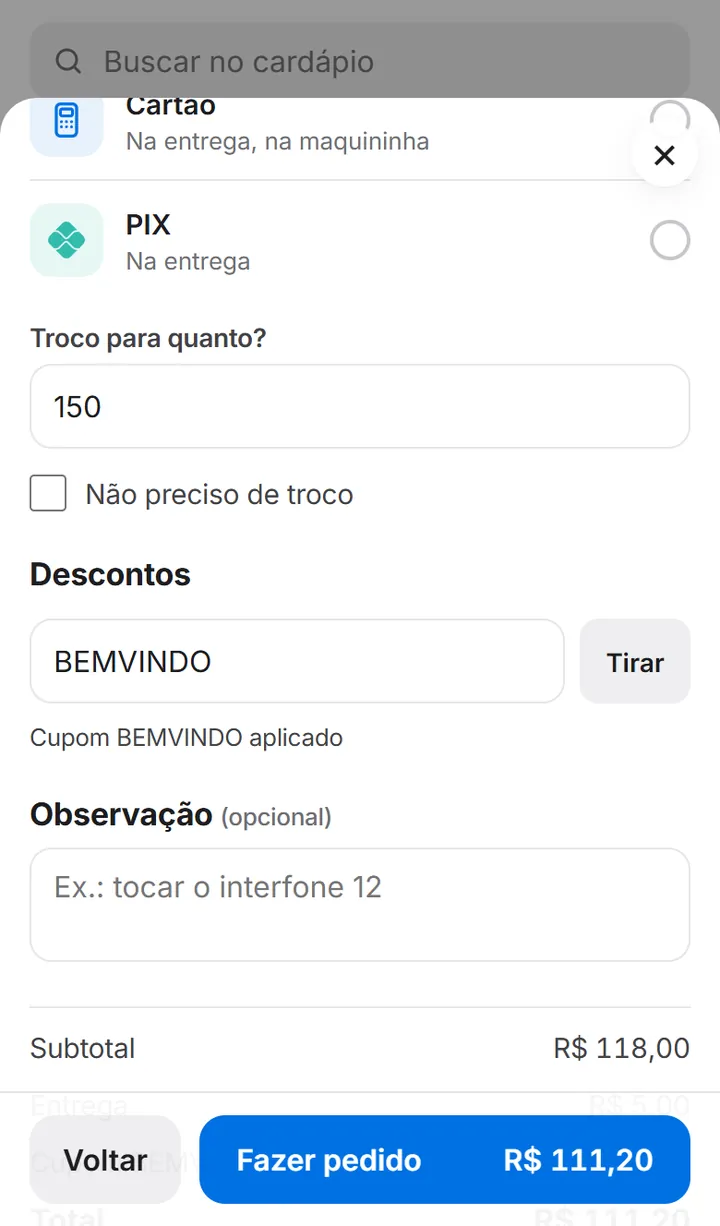 Paga em dinheiro? Diga troco para quanto. O cupom BEMVINDO tirou R$ 11,80. Total: R$ 111,20.
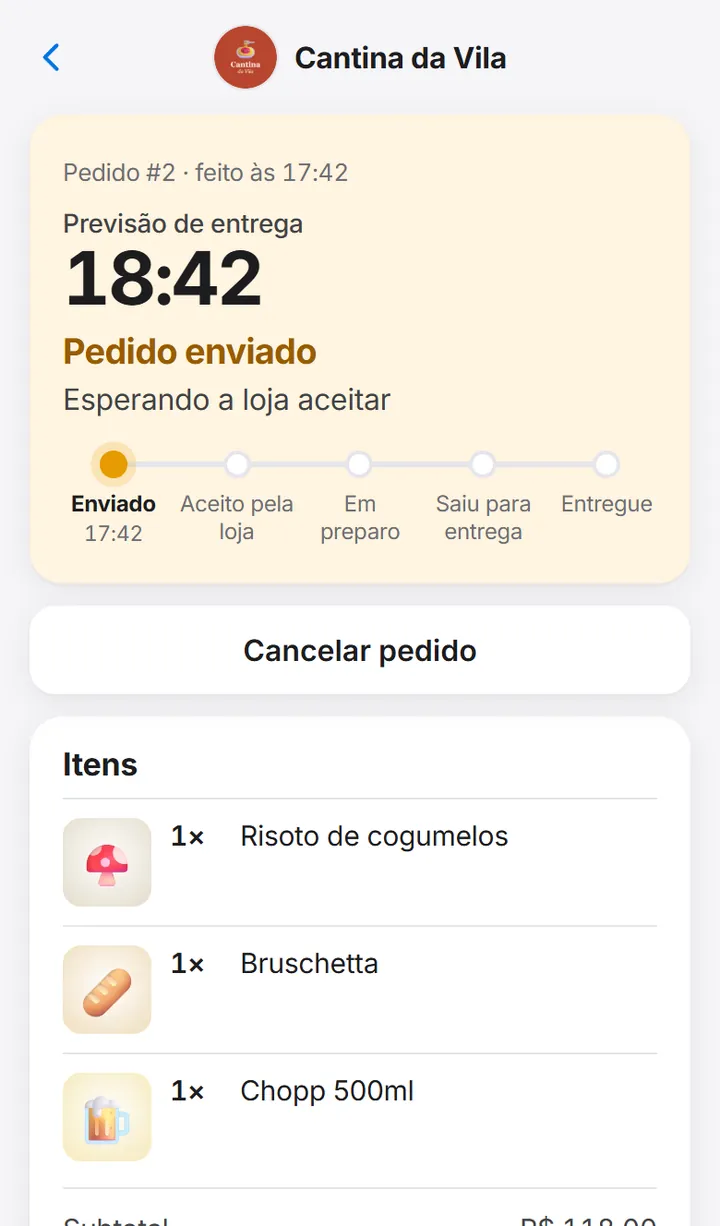 Pedido #2 enviado. Enquanto a loja não aceita, o cliente ainda pode cancelar.
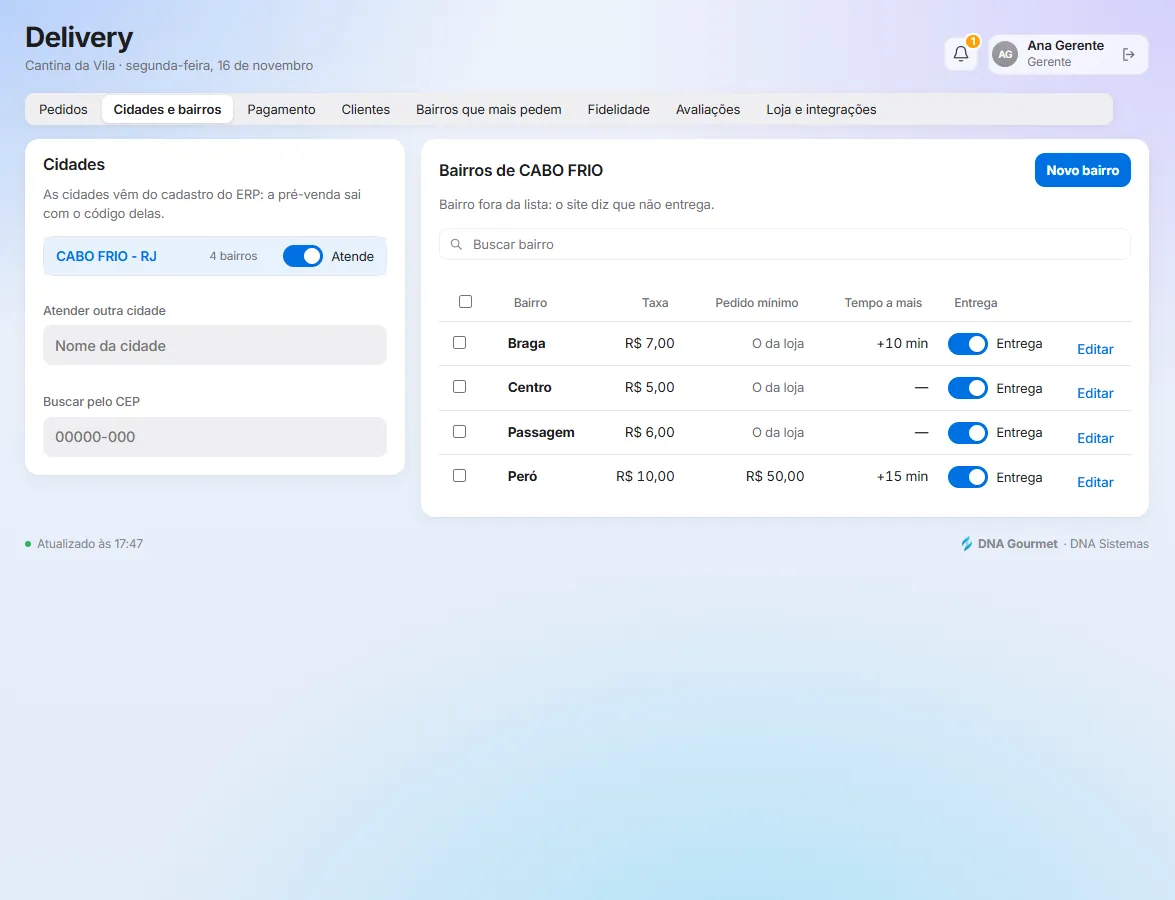
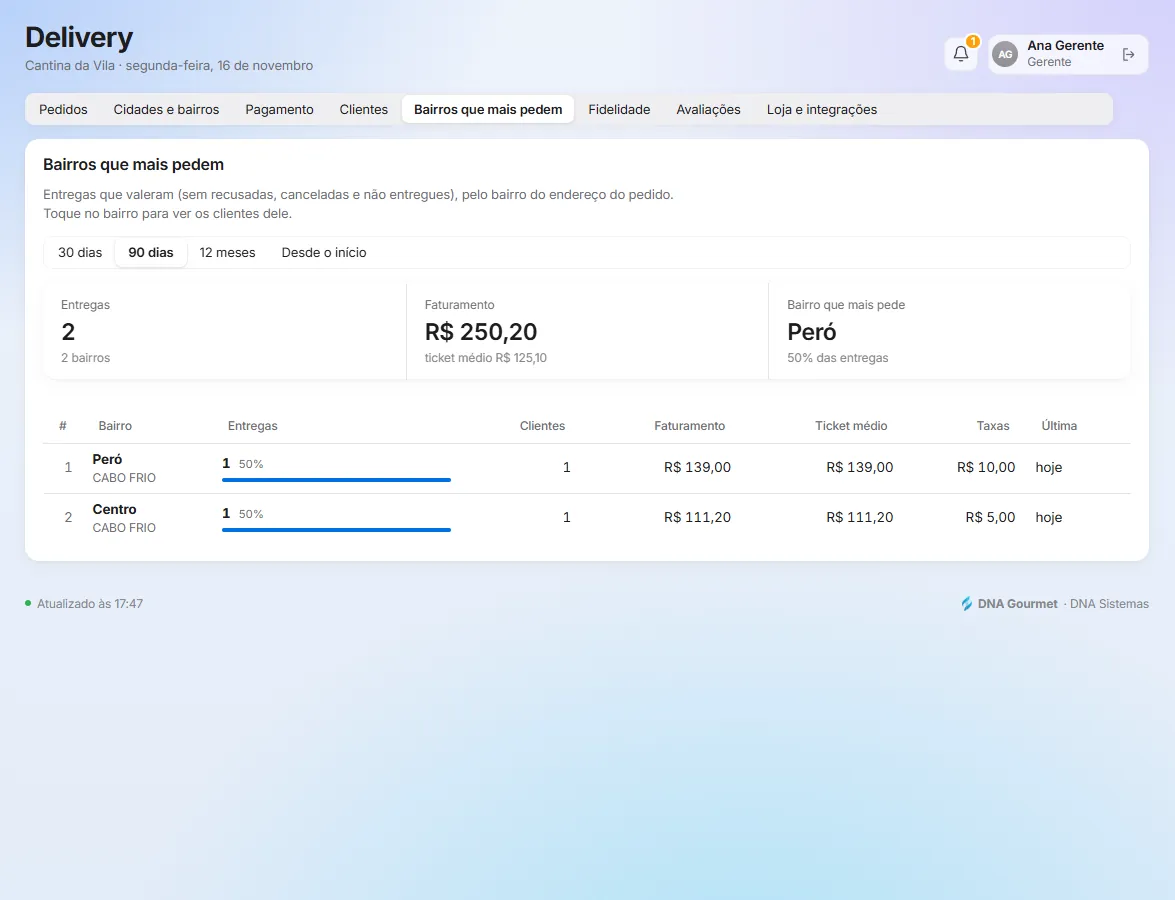
Cada bairro tem a sua taxa (Centro R$ 5, Peró R$ 10). Um bairro pode ter tempo a mais e pedido mínimo próprio. Bairro fora da lista: o site avisa que não entrega. Tudo isso se arruma em Delivery › Cidades e bairros.
Não sabe o CEP? Vai buscar?
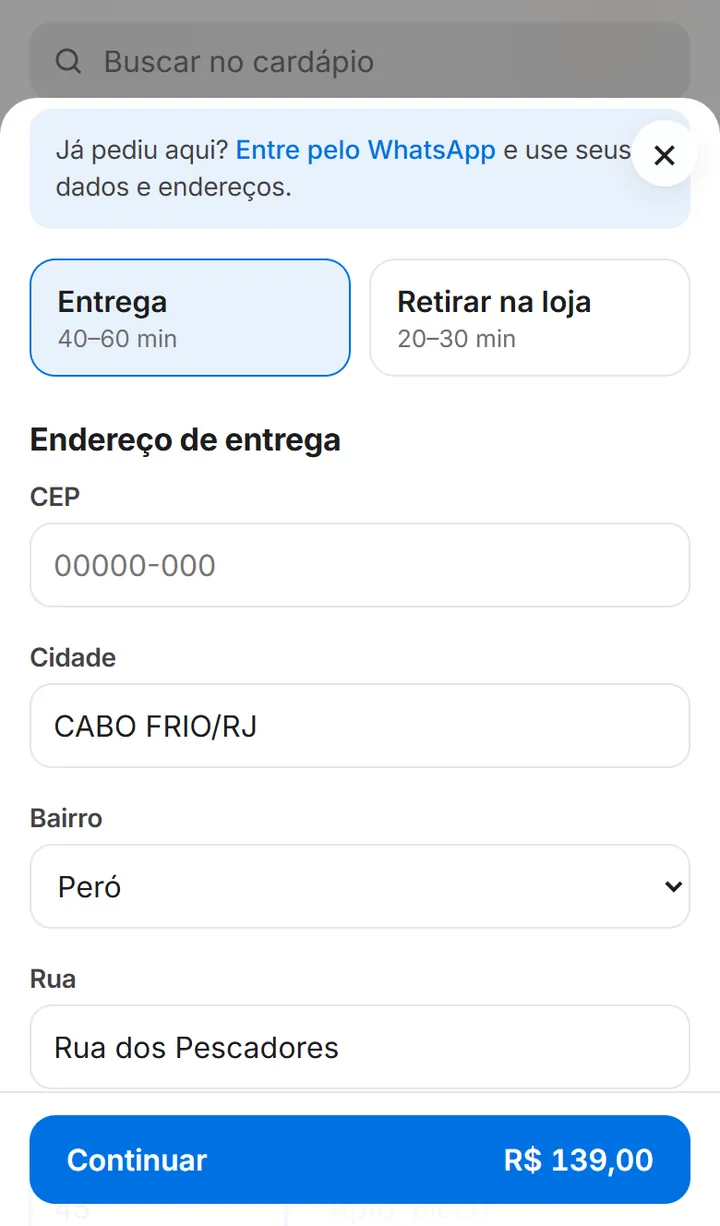 Joana tocou em Não sei o CEP e escolheu o bairro na lista. O Peró custa R$ 10 e demora um pouco mais.
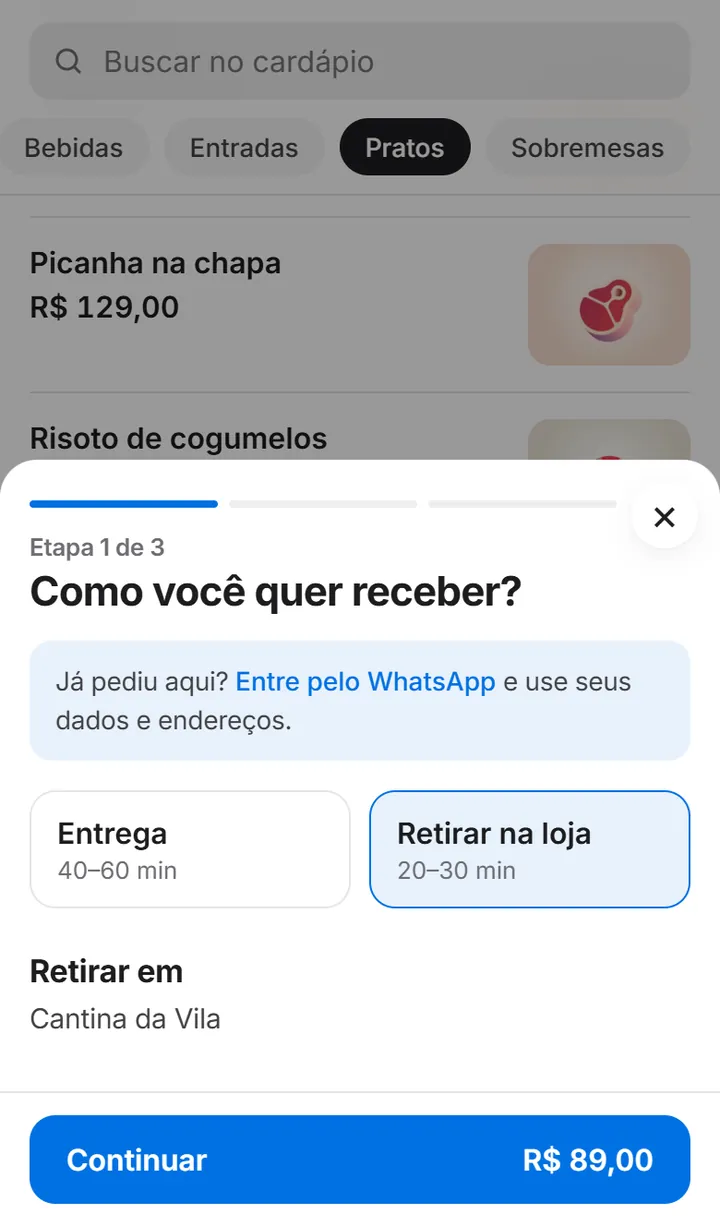 Carla vai buscar na loja: não paga entrega e fica pronto mais rápido.
O cliente acompanha até chegar
A página do pedido muda sozinha. A bolinha anda: Enviado → Aceito → Em preparo → Saiu para entrega → Entregue.
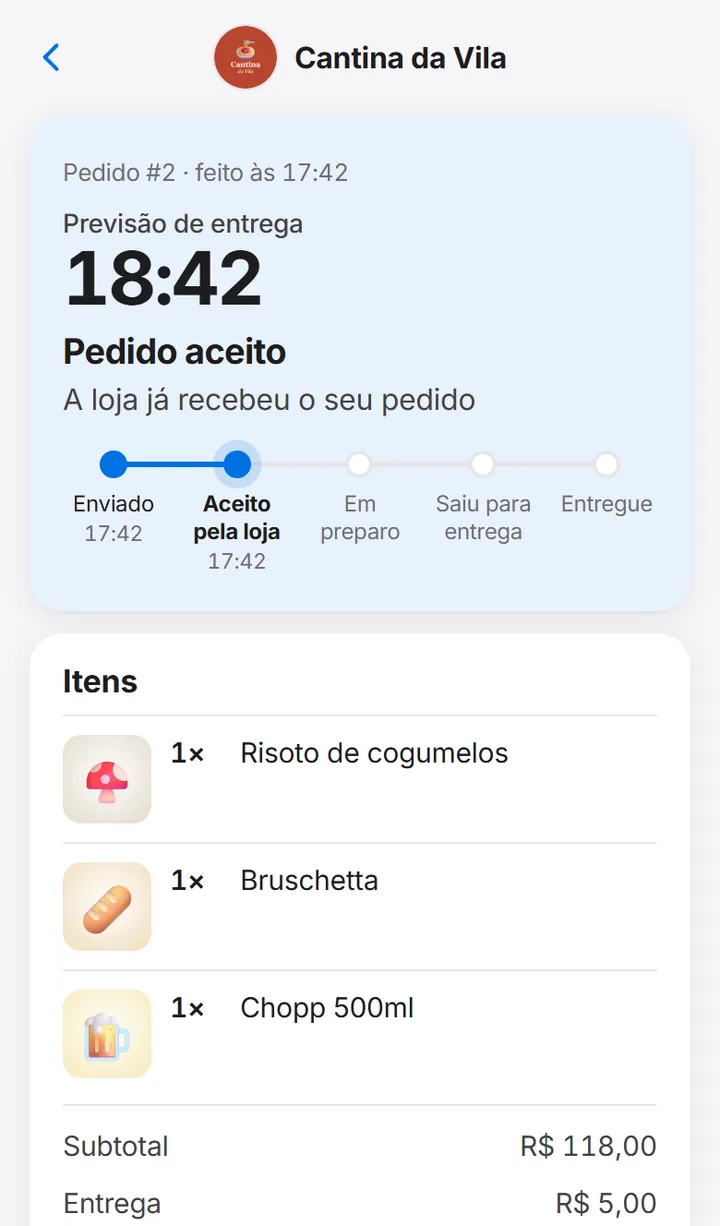 Pedido aceito: a loja já recebeu.
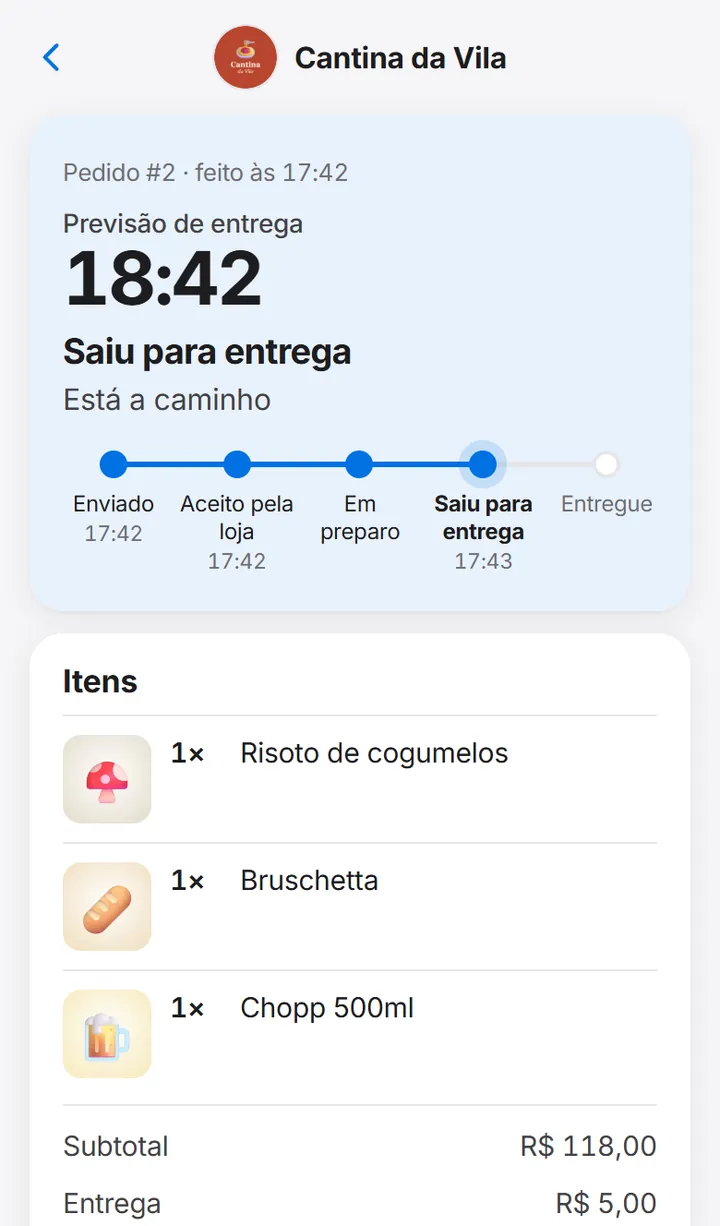 Saiu para entrega: está a caminho.
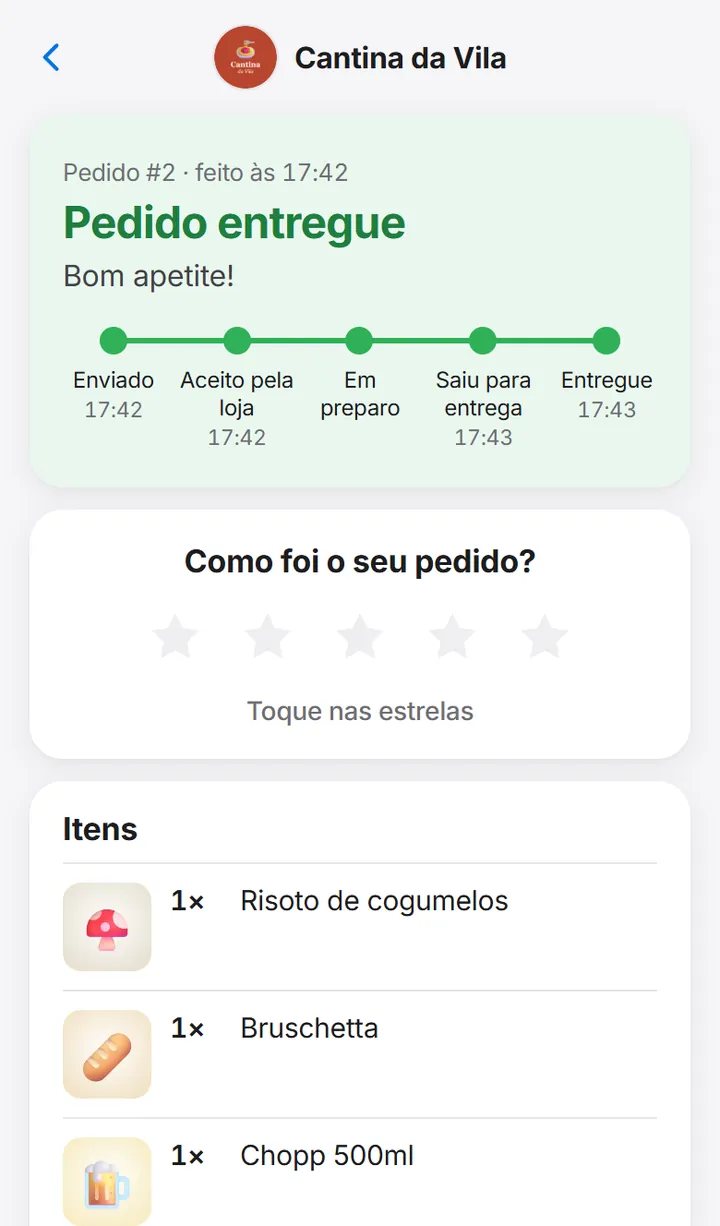 Pedido entregue. Bom apetite!
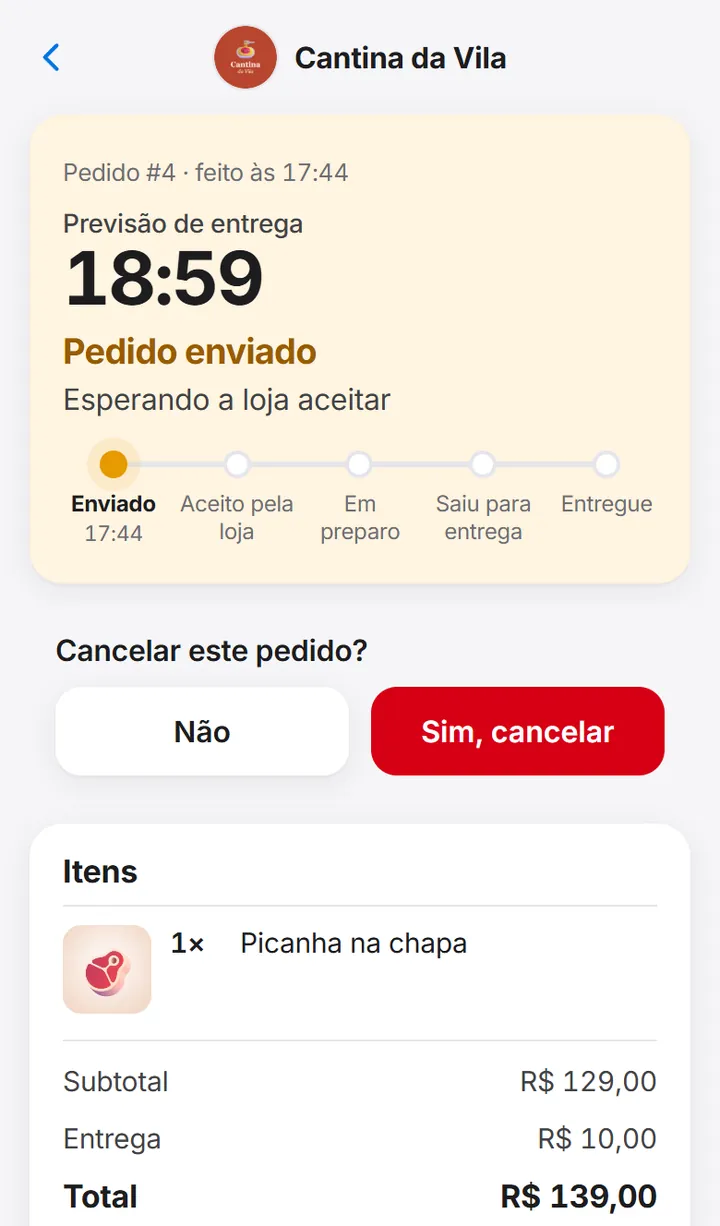 Mudou de ideia? Antes da loja aceitar, toque em Cancelar pedido e confirme.
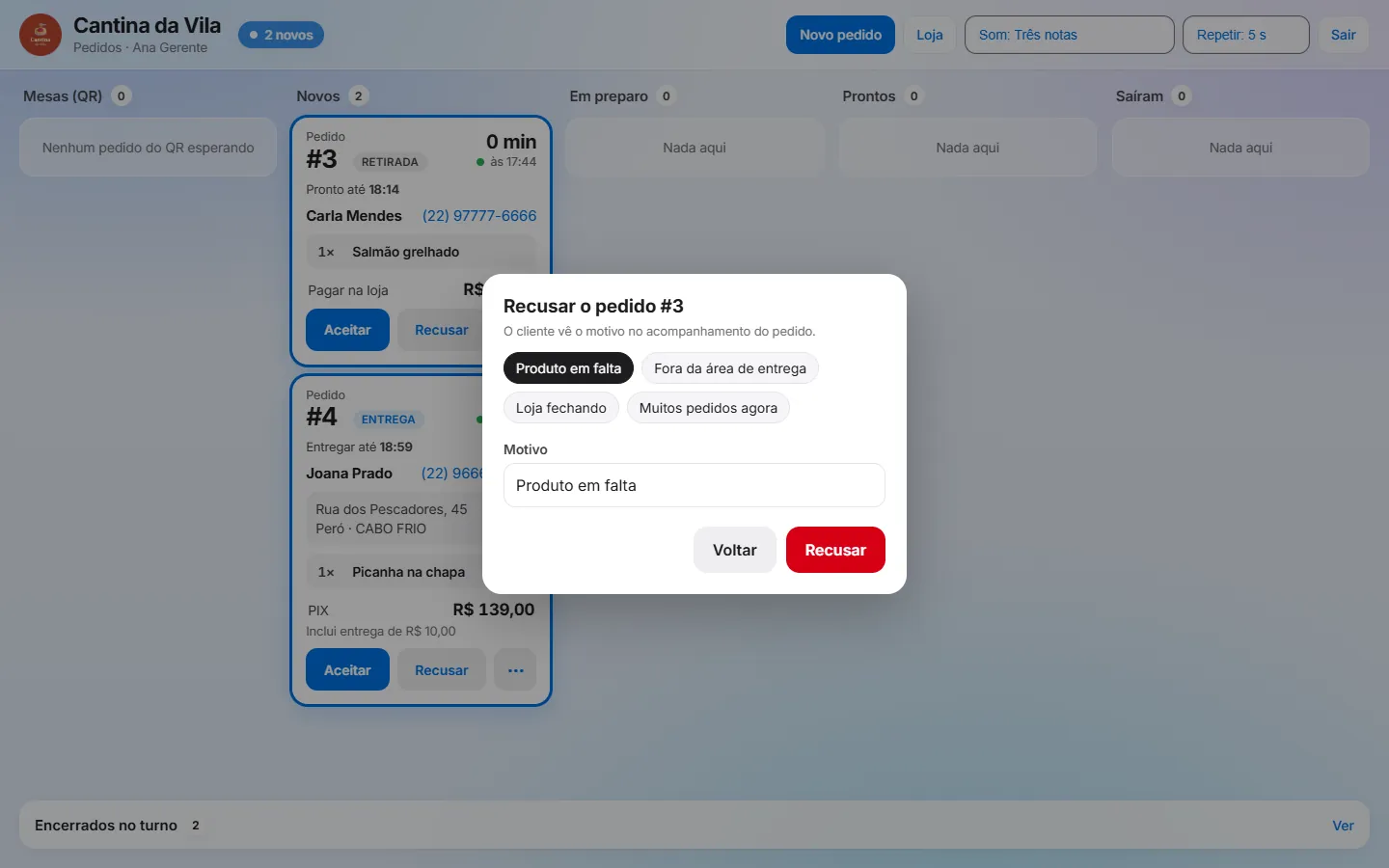
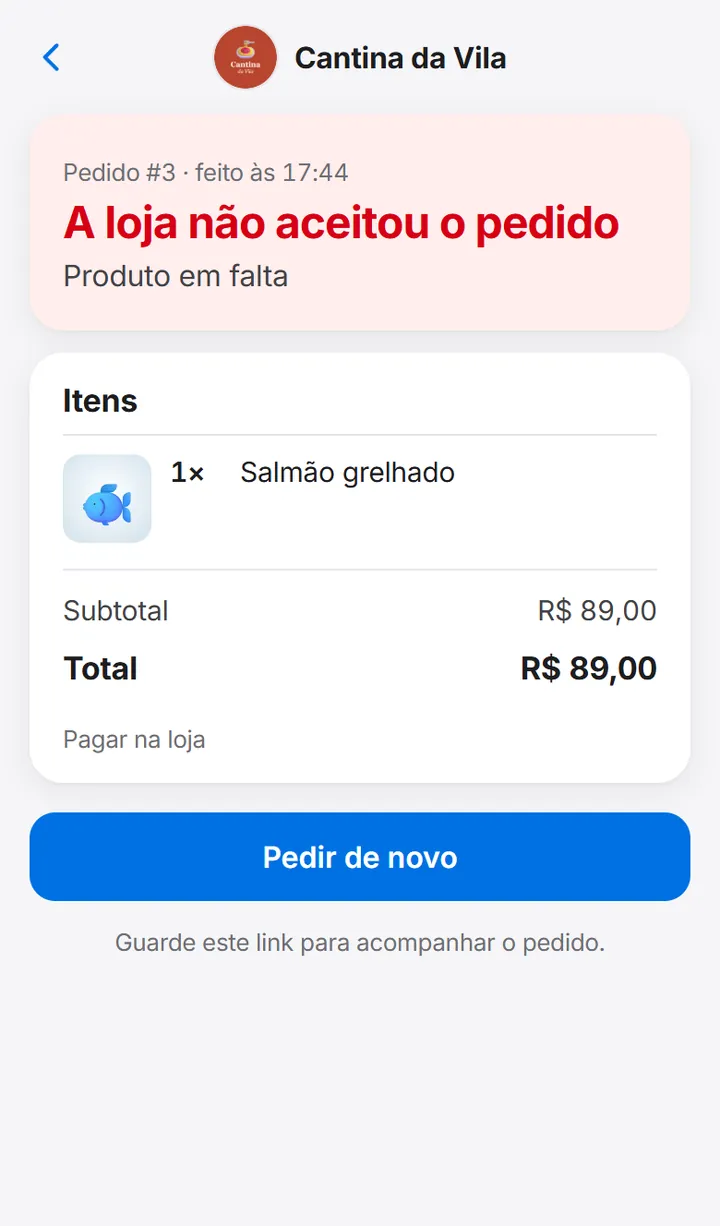 Se a loja recusar, o cliente vê o motivo. Aqui: "Produto em falta".
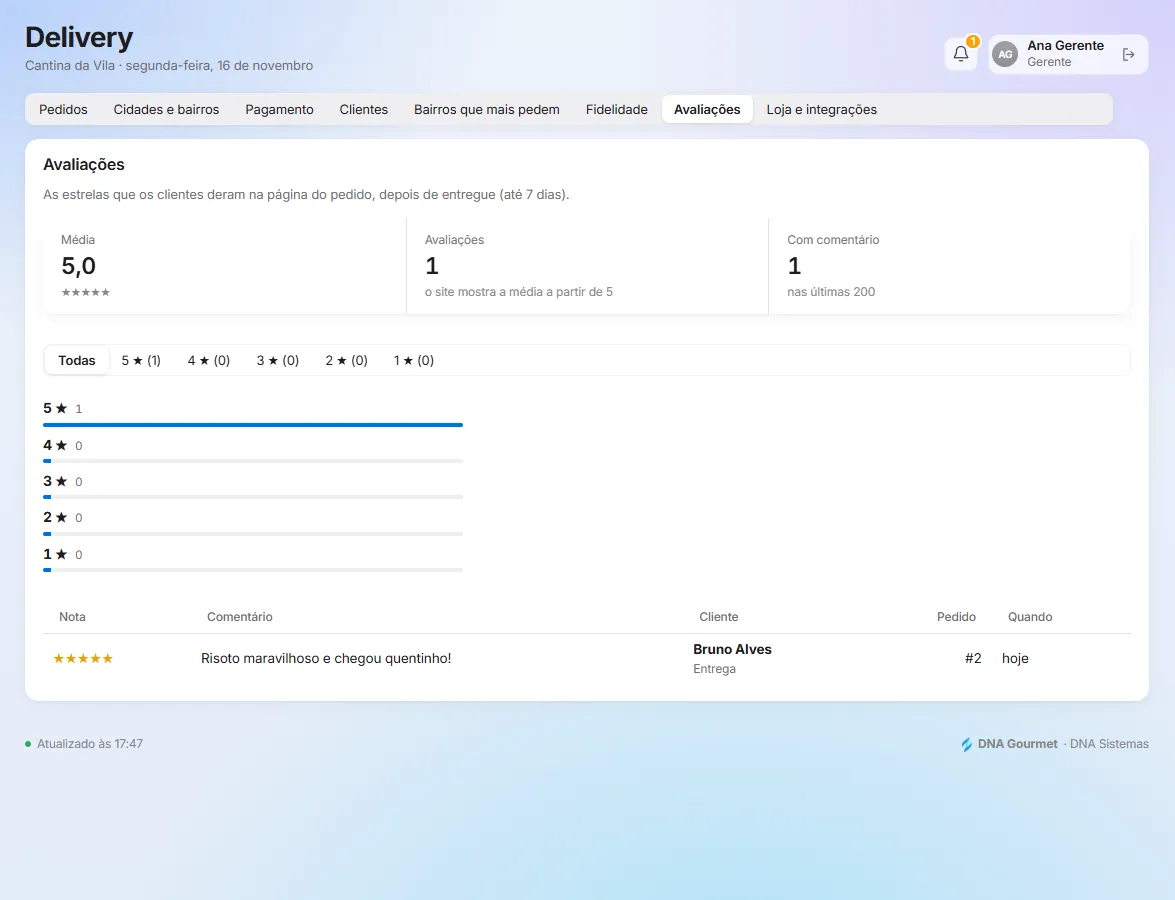
Dar estrelas
Bruno dá 5 estrelas
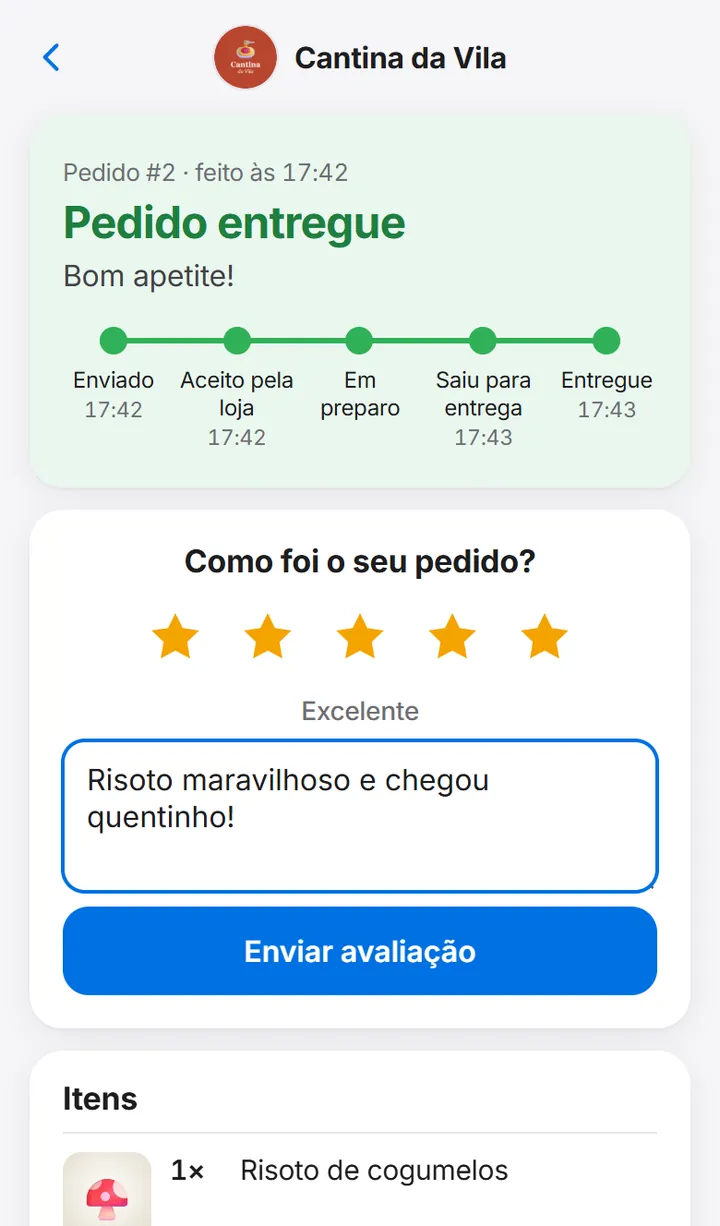 Depois de entregue, toque nas estrelas e escreva, se quiser.
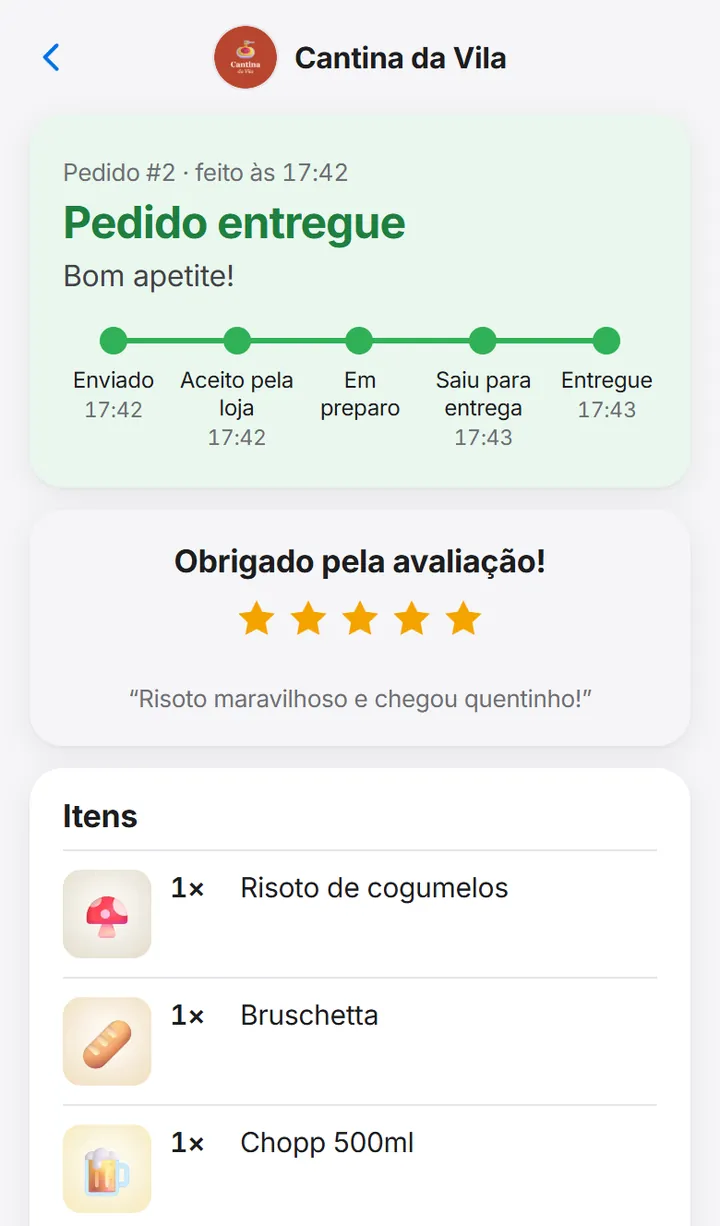 Pronto. A loja vê em Delivery › Avaliações.
A conta do cliente (entrar pelo WhatsApp)
O cliente não precisa de senha. Ele digita o celular, recebe um código de 6 números no WhatsApp e pronto: os dados, os endereços e os pedidos ficam guardados.
Bruno entra com o código do WhatsApp
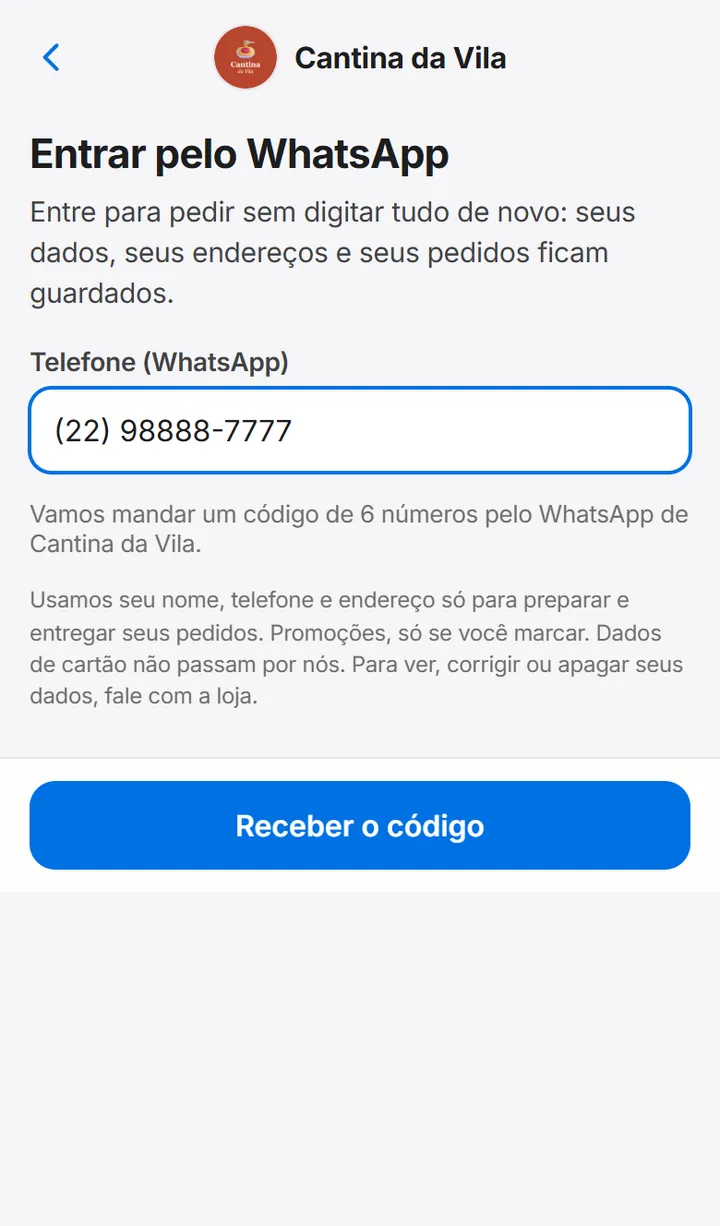 Toque em Entrar, digite o WhatsApp e receba o código.
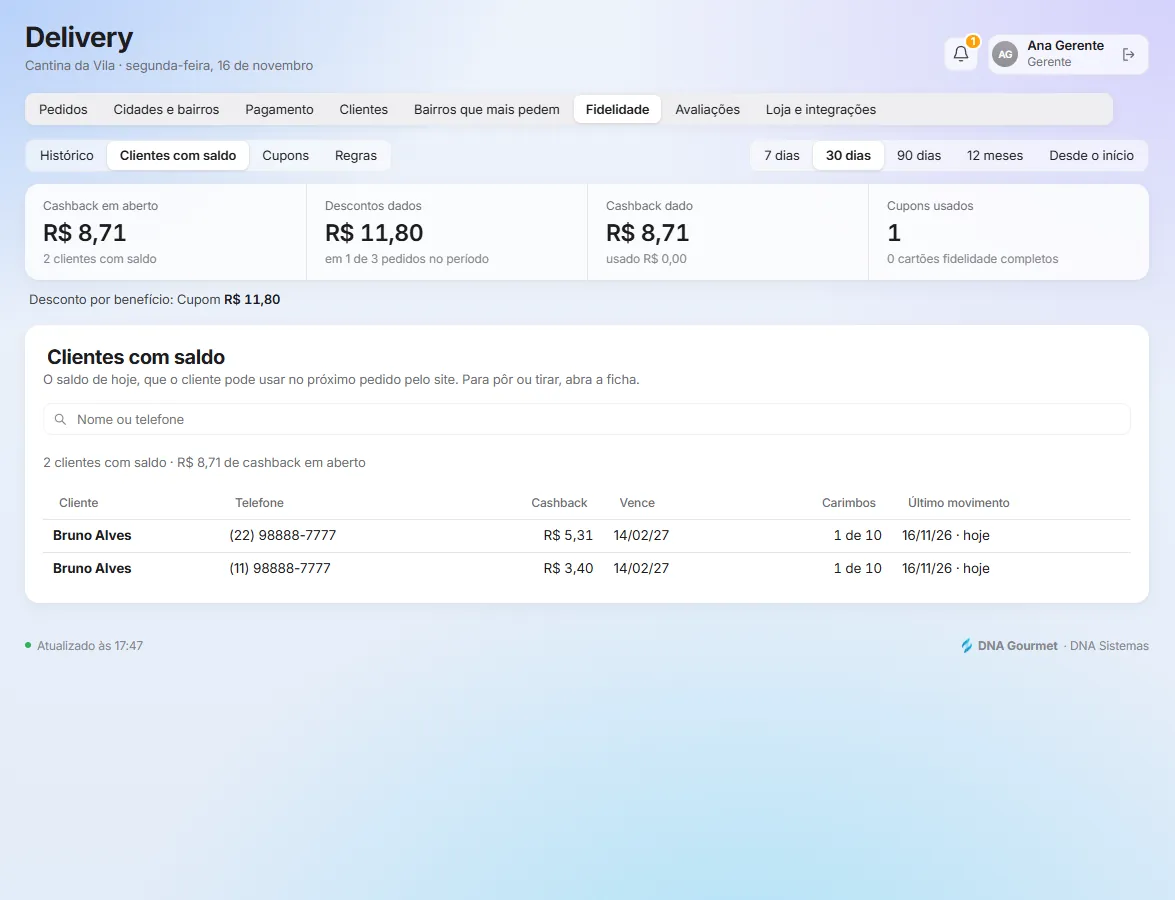
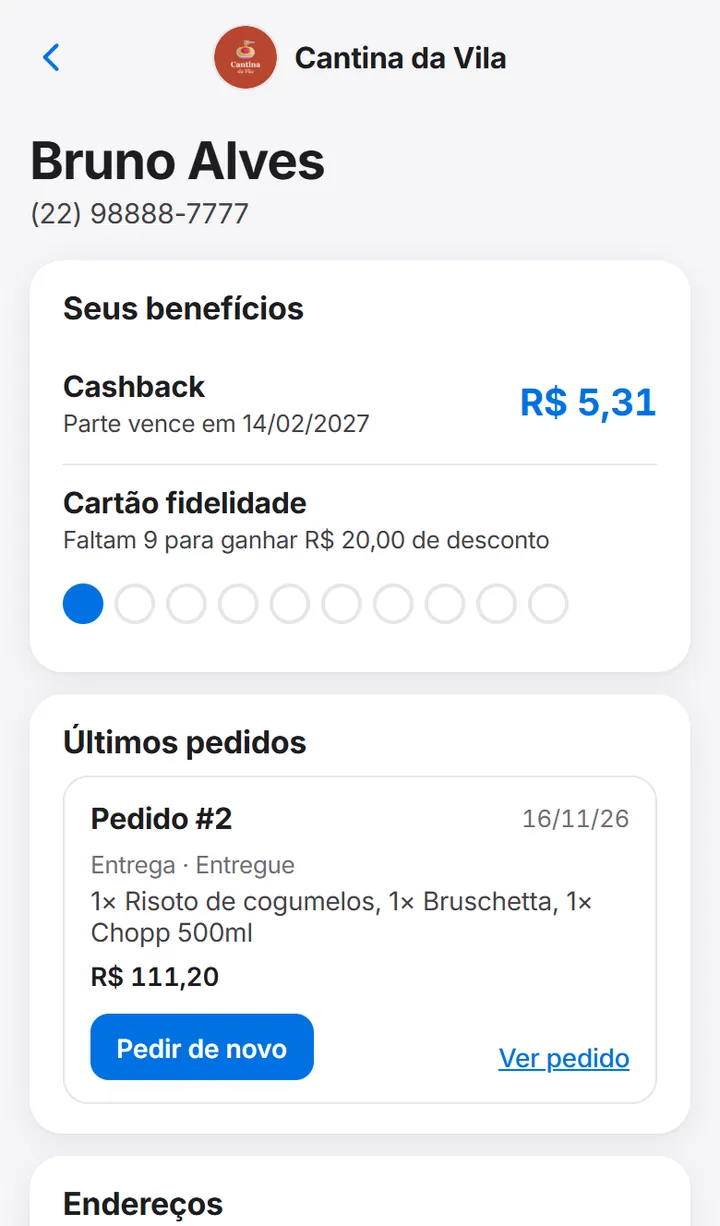 Na conta: o cashback que ele tem (R$ 5,31), o cartão fidelidade (faltam 9 carimbos), os pedidos com Pedir de novo e os endereços.
O WhatsApp do site é ligado pela DNA na licença da loja. Neste manual usamos um WhatsApp de mentira só para tirar as fotos.
O balcão, do começo ao fim
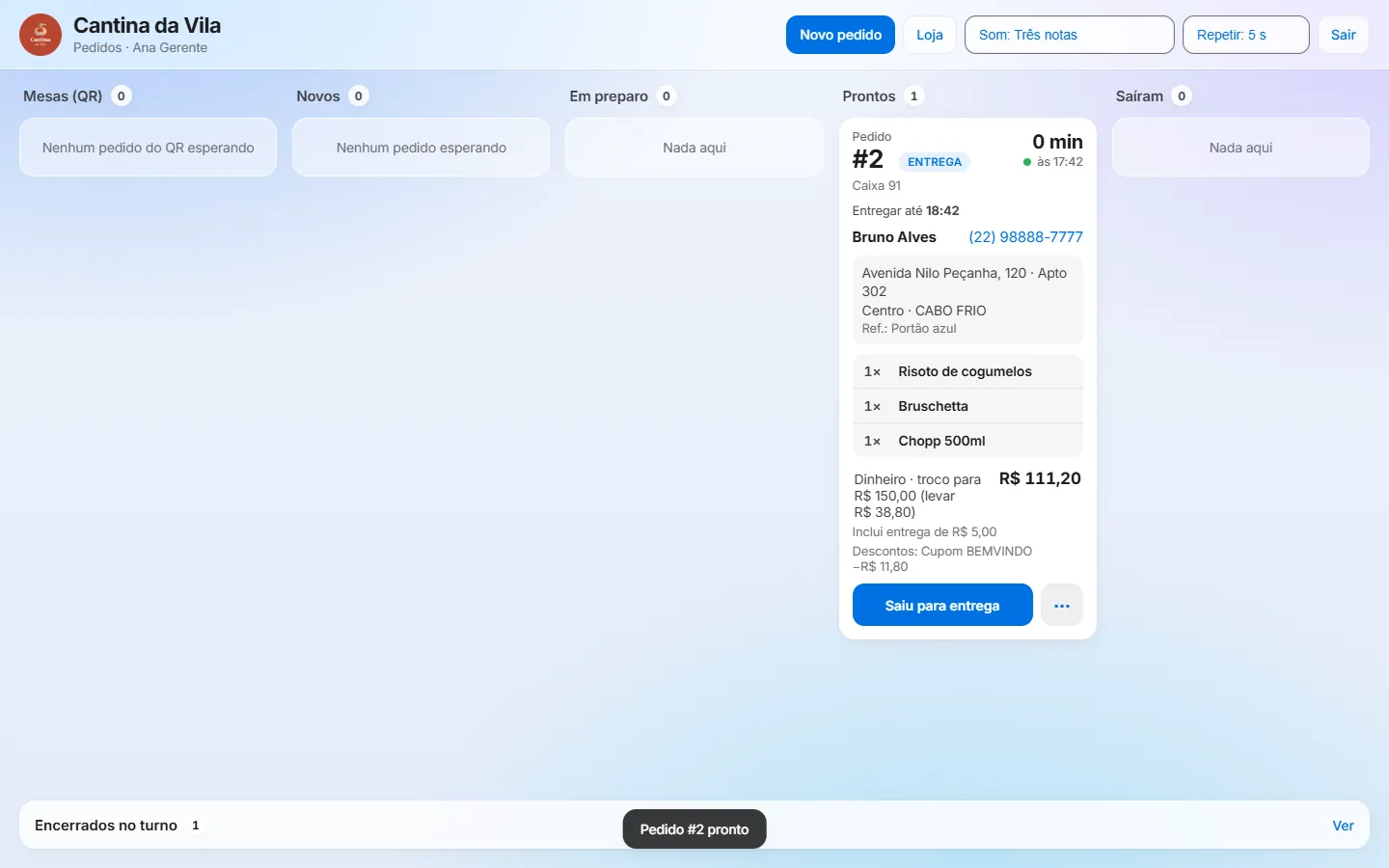
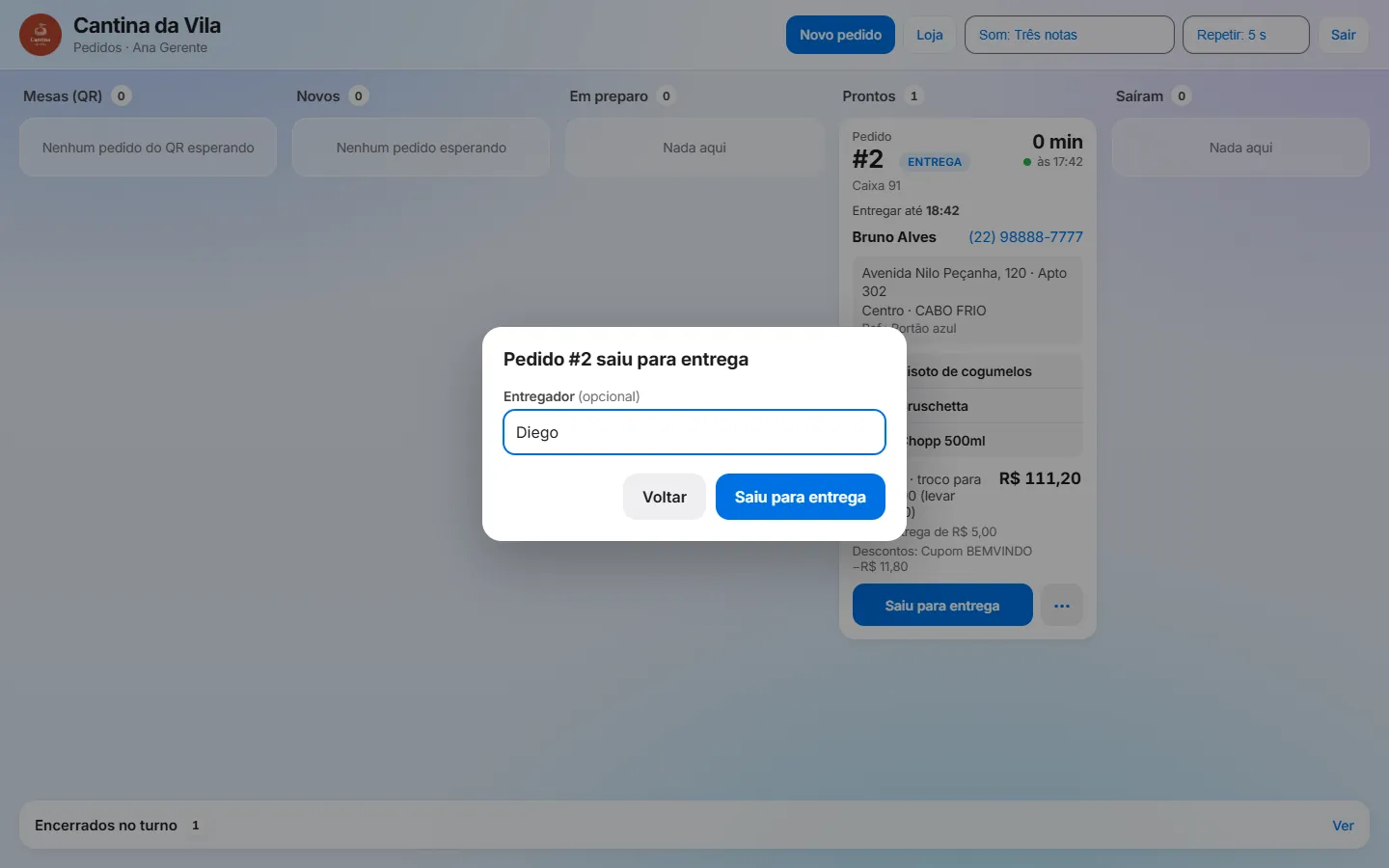
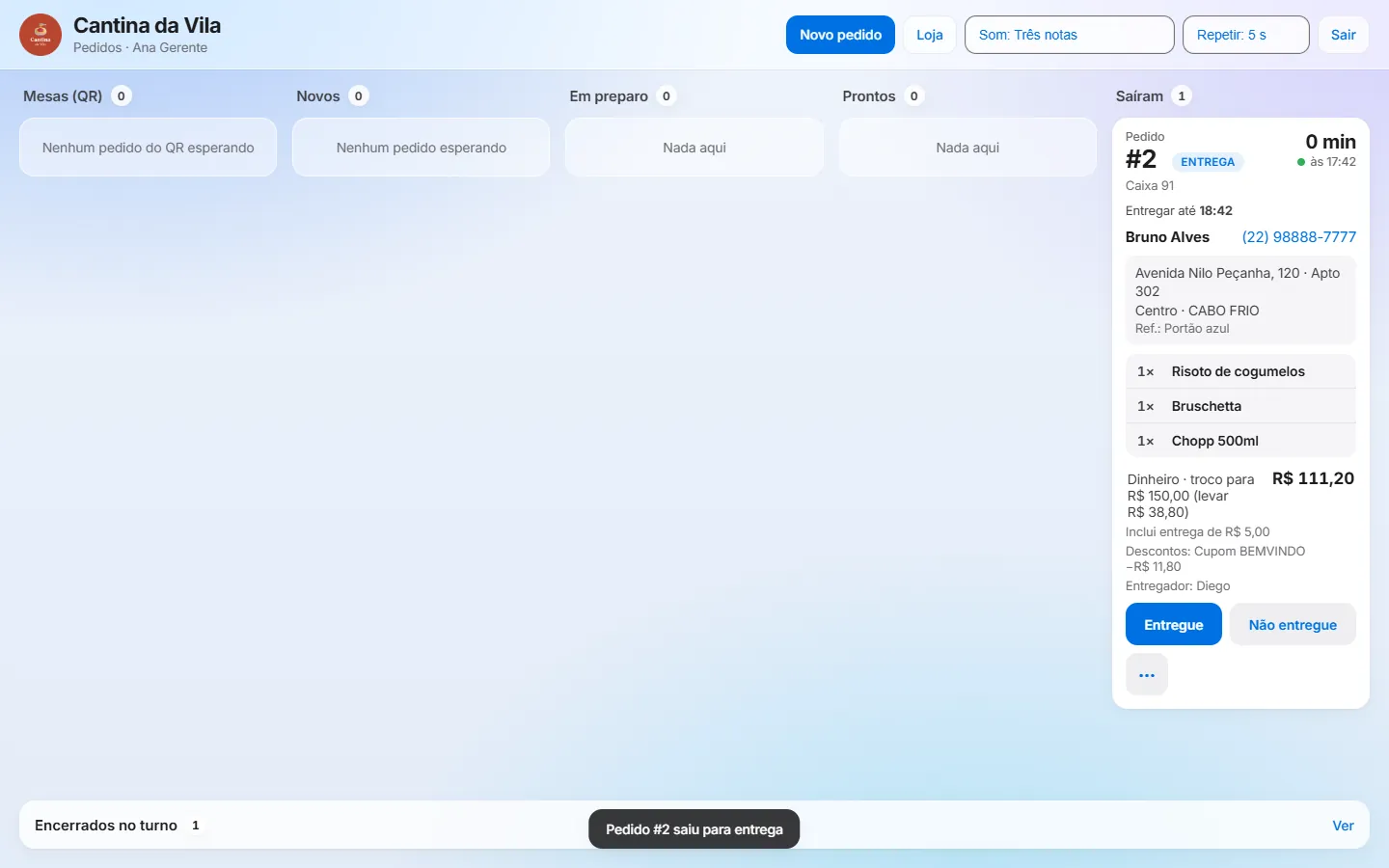
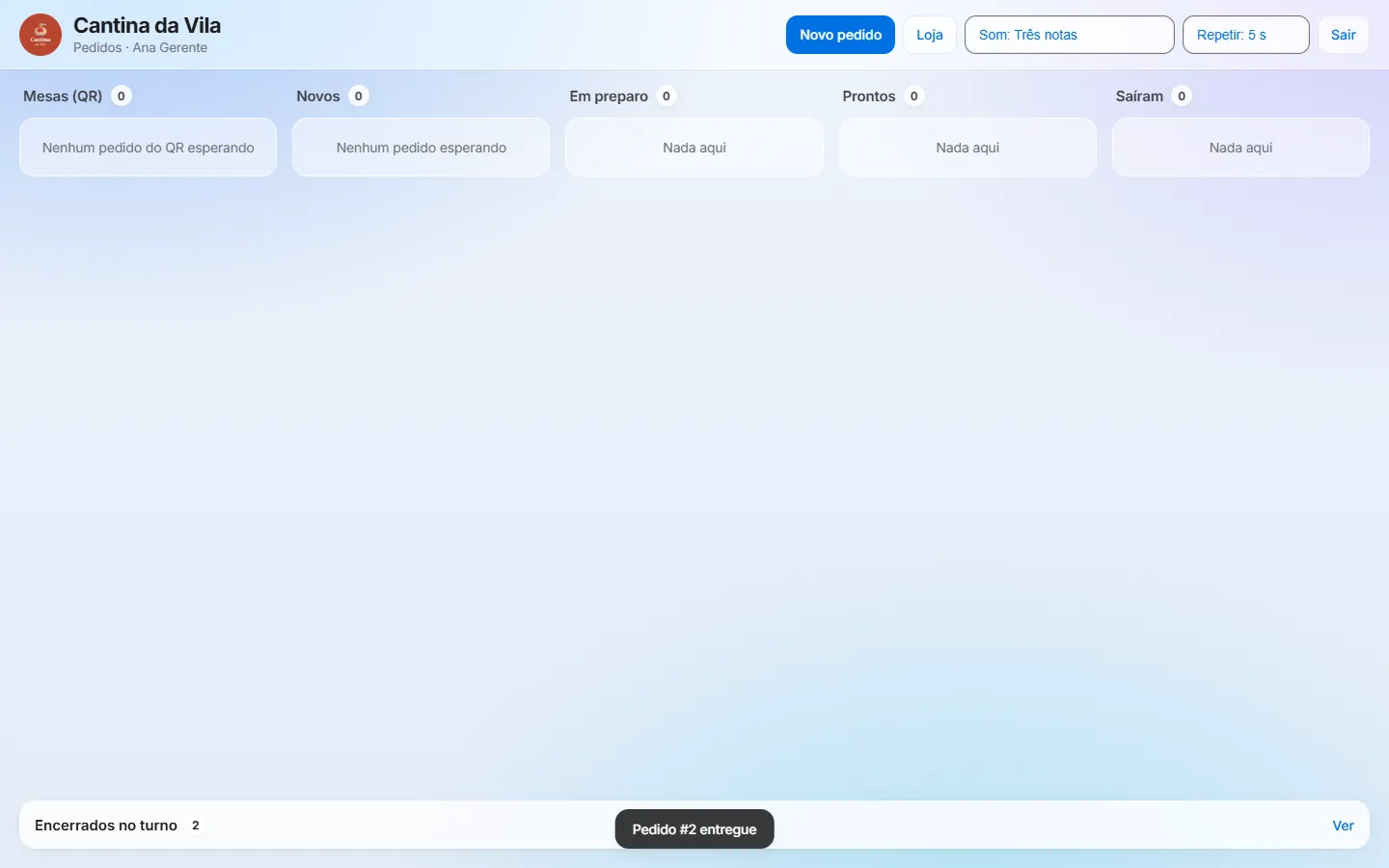
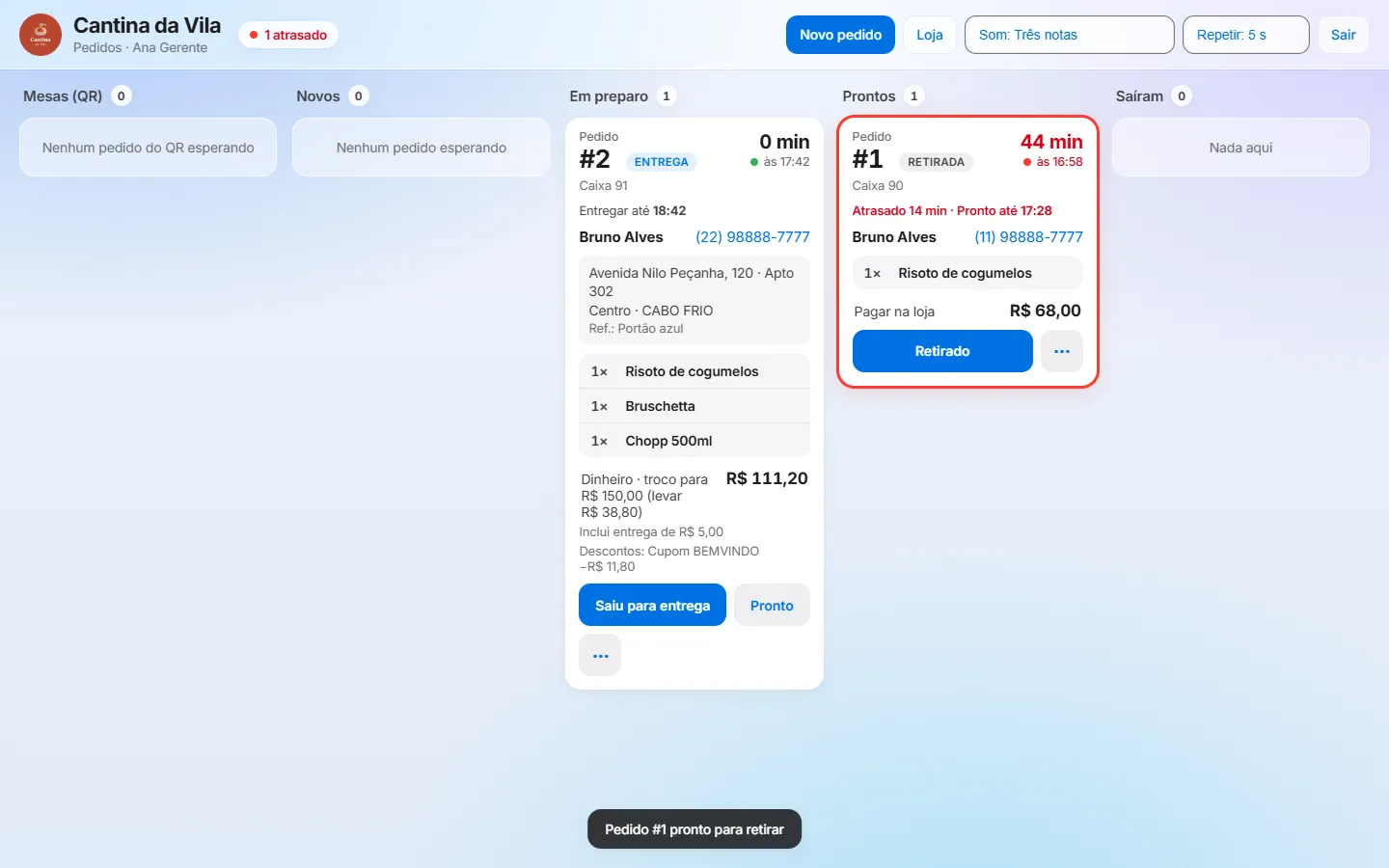
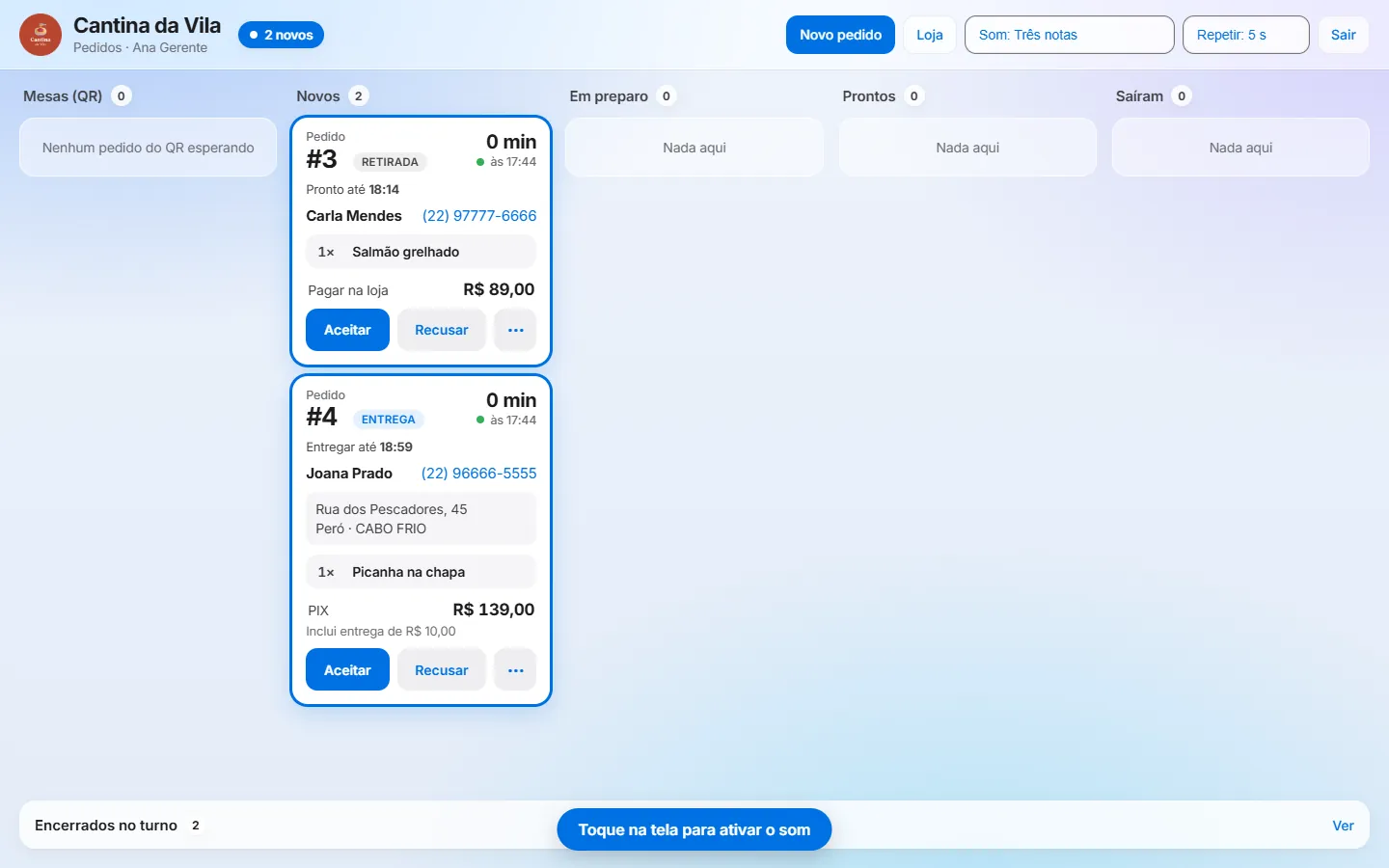
Cada pedido anda da esquerda para a direita na tela Pedidos: Novos → Em preparo → Prontos → Saíram. Na primeira coluna ficam os pedidos do QR das mesas.
Ana aceita, o Diego leva e o pedido é entregue
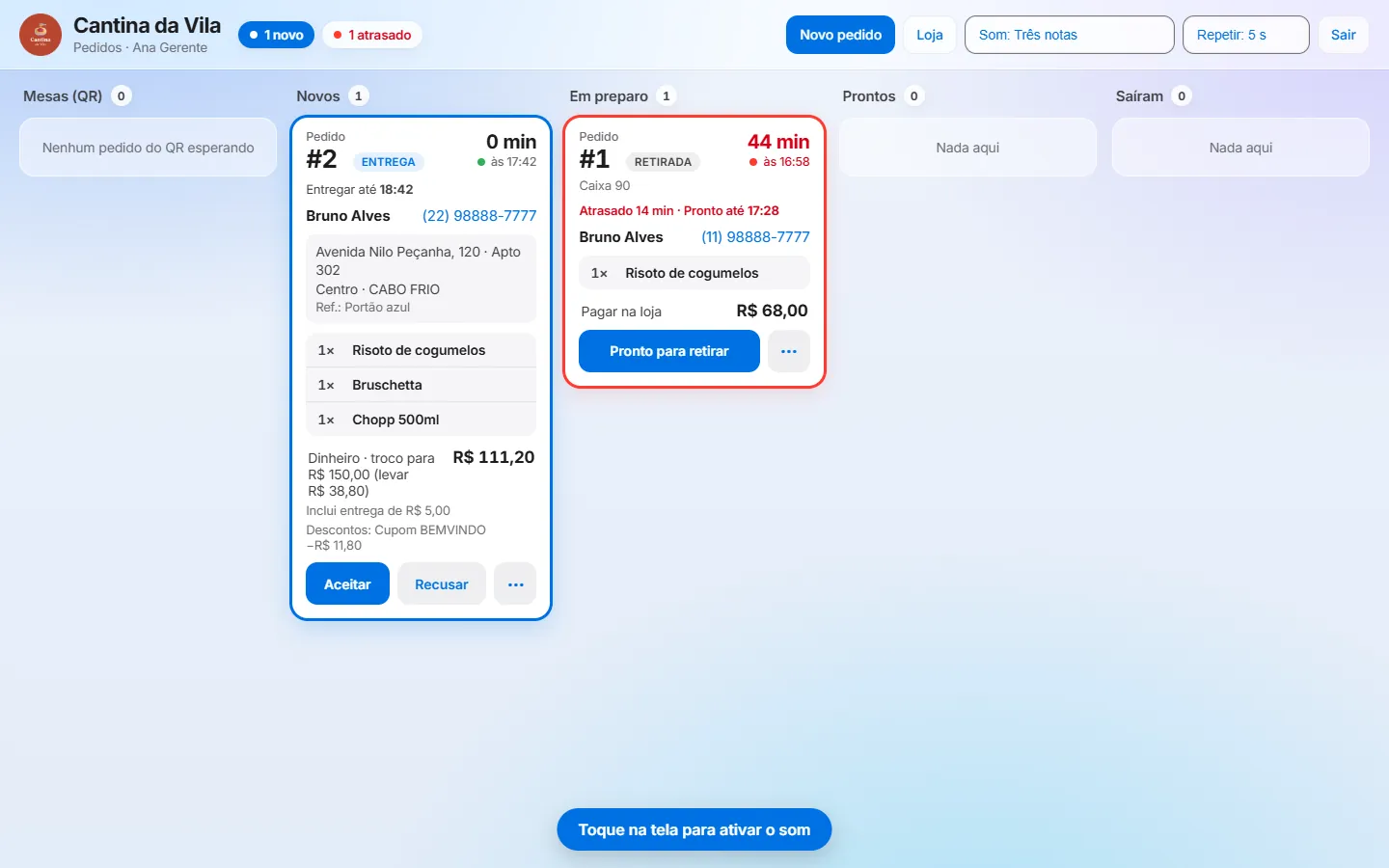
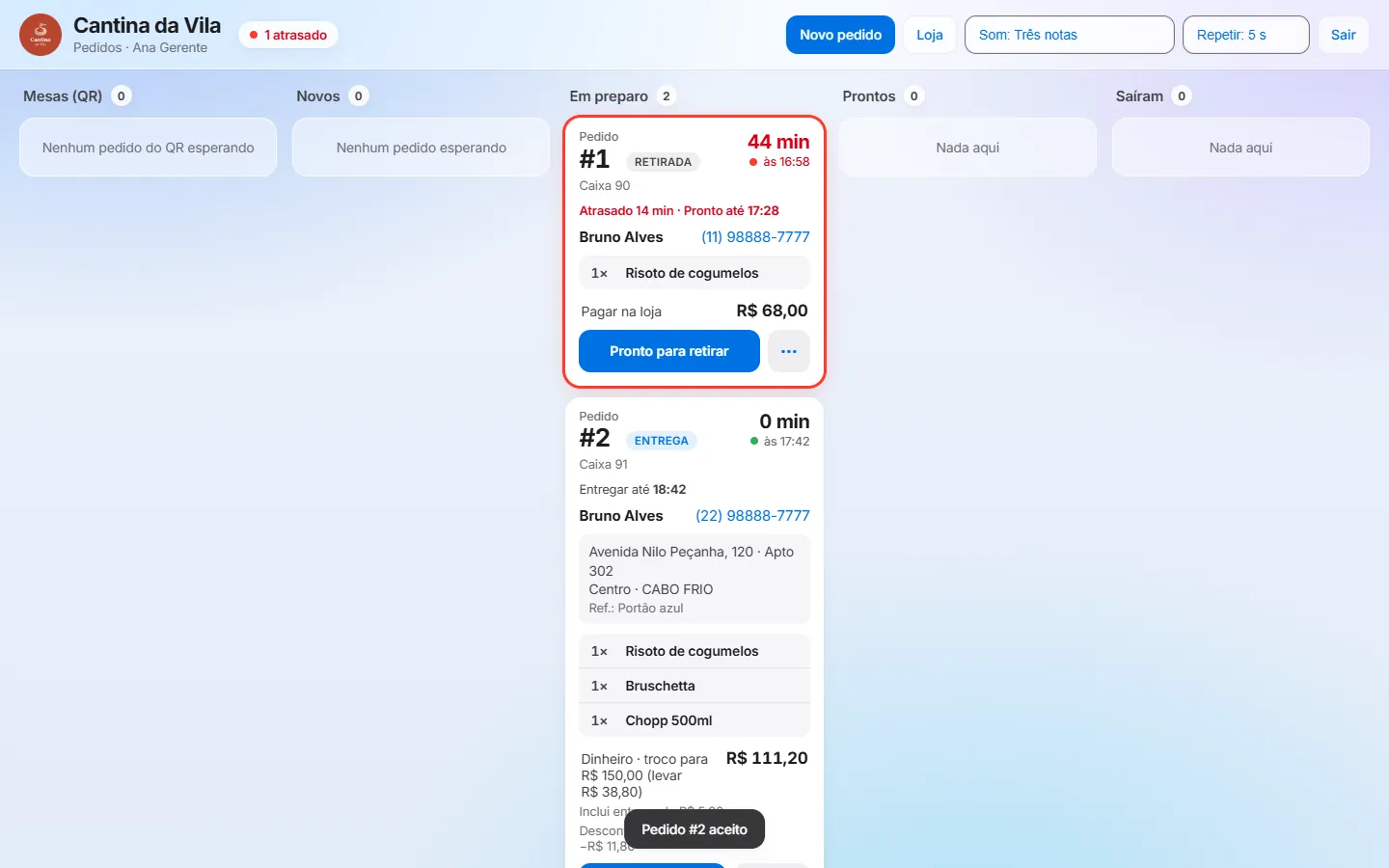
Acompanhar o dia
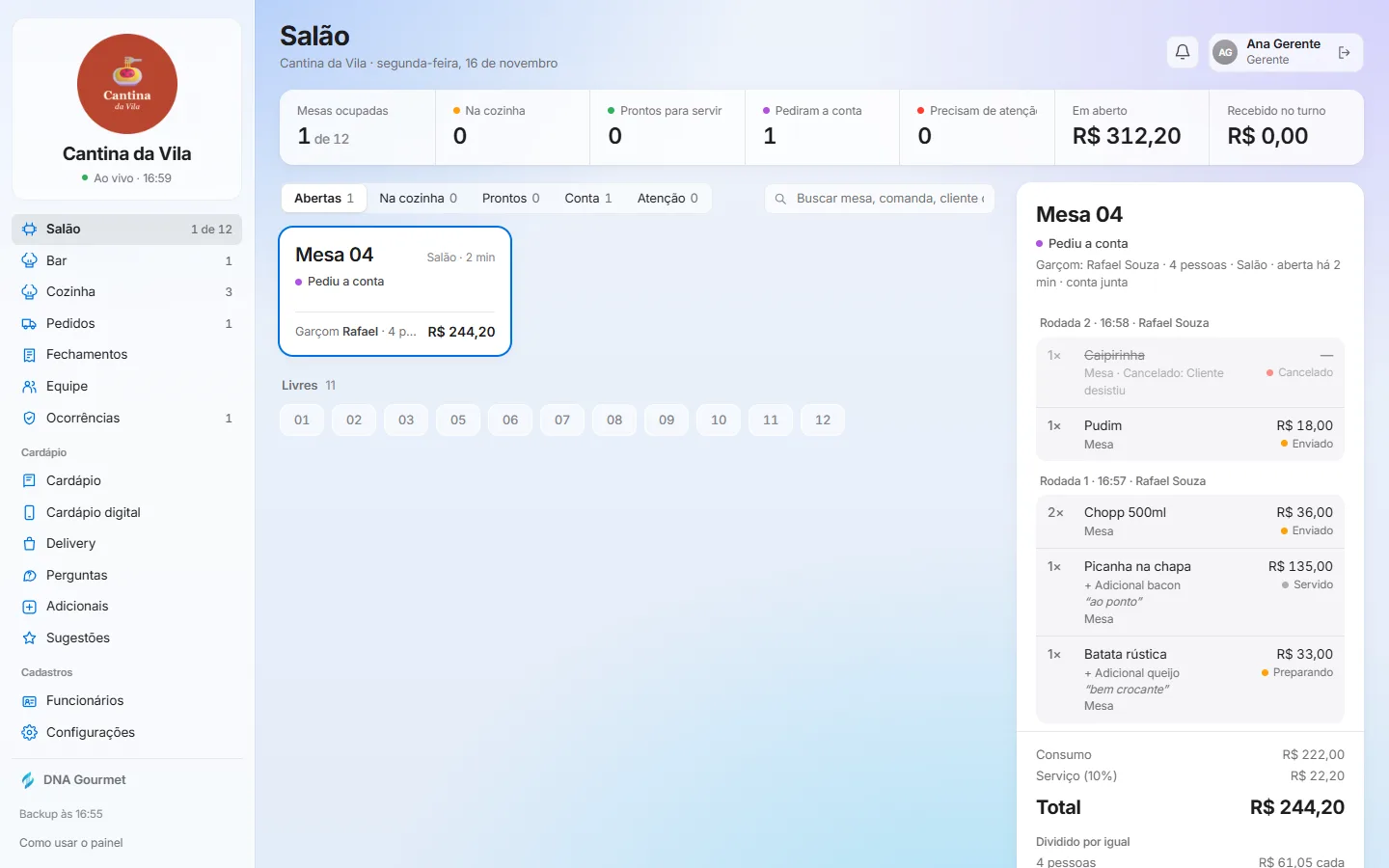
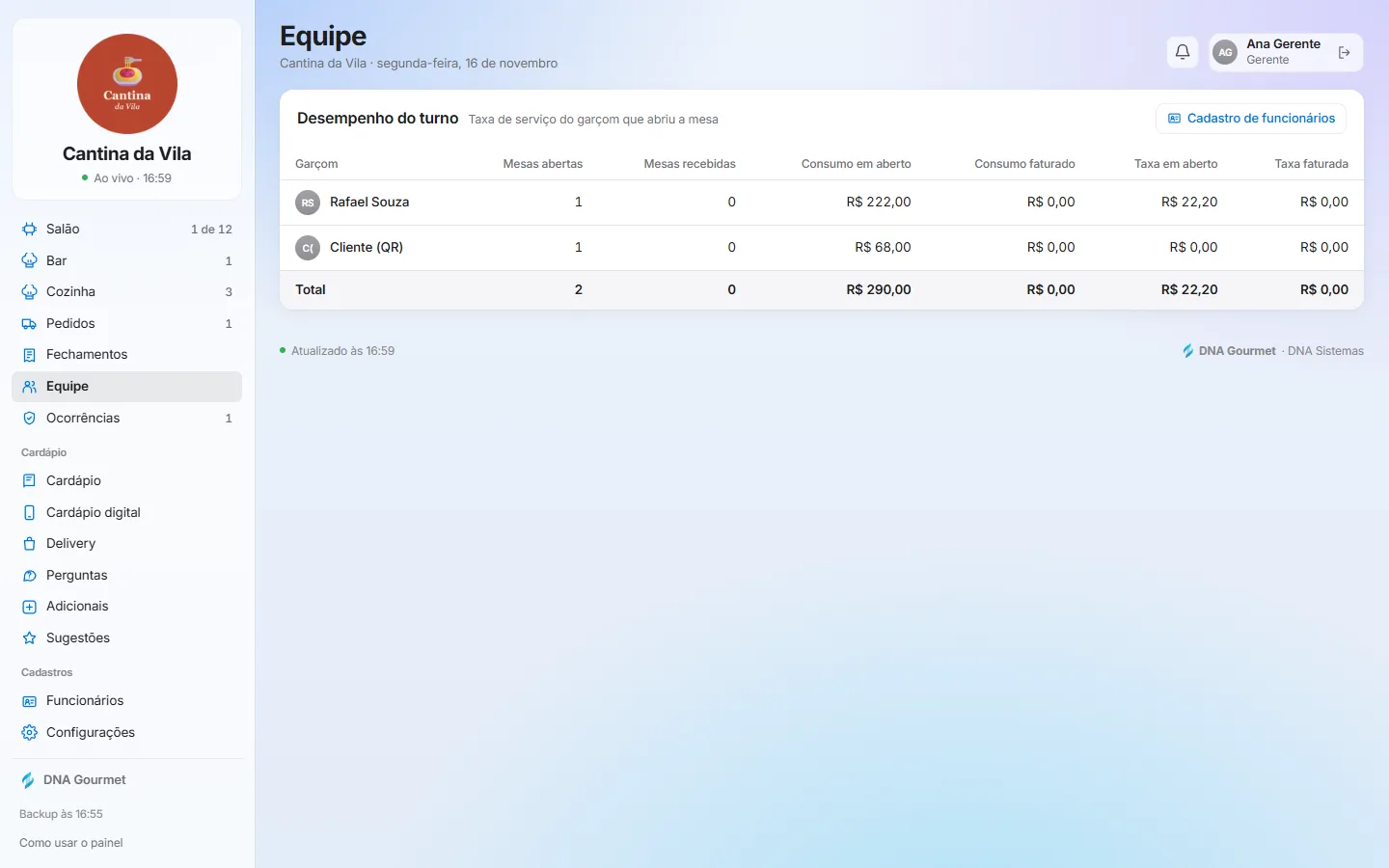
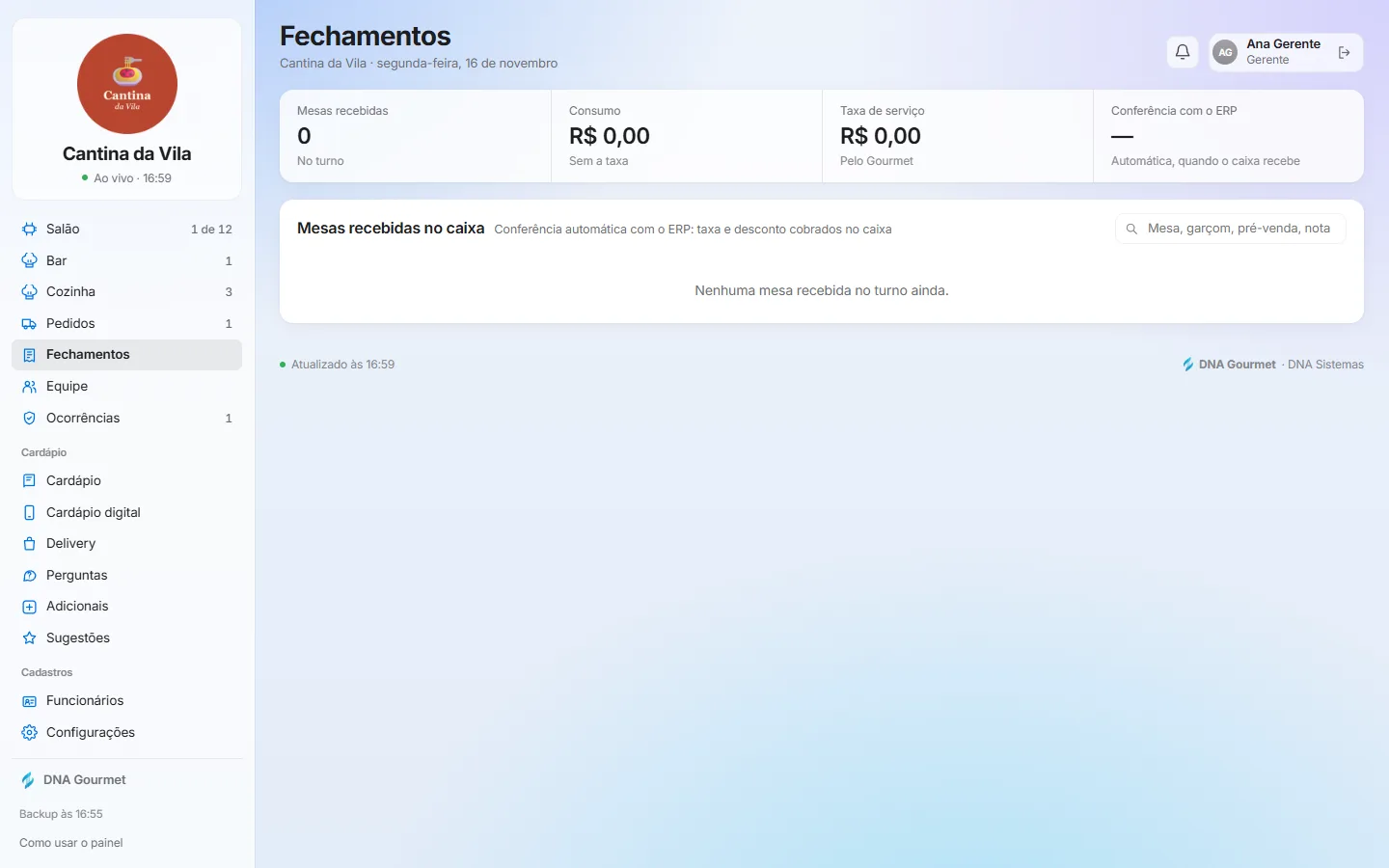
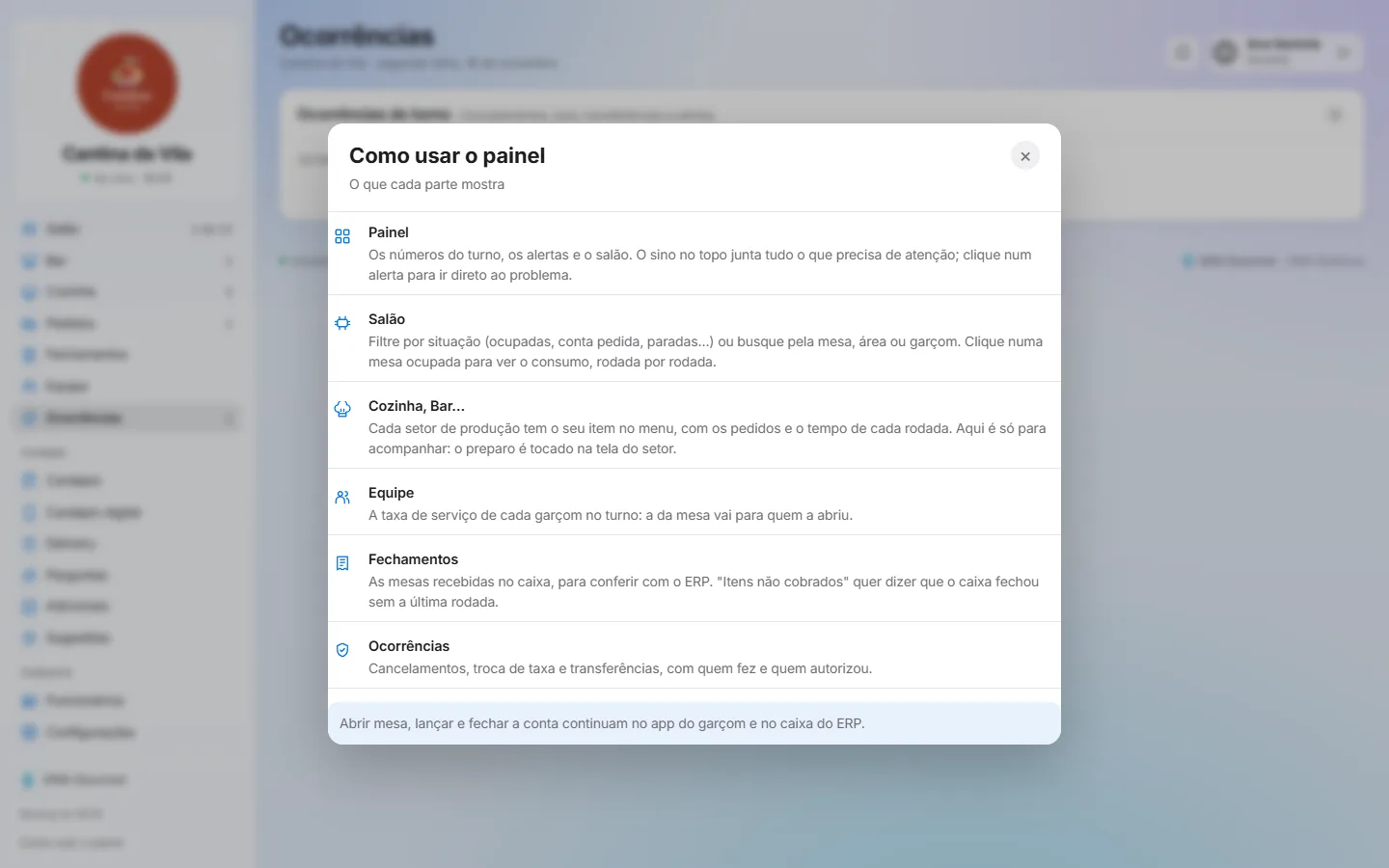
Durante o serviço, o painel só mostra. Quem anota é o garçom, quem prepara é a cozinha e quem recebe é o caixa. O sino lá em cima junta tudo o que precisa de atenção.
Configurações, aba por aba
No painel, toque em Configurações. Lá em cima tem 10 abas. Mexa numa, toque no botão azul Salvar daquela aba e pronto.
Loja
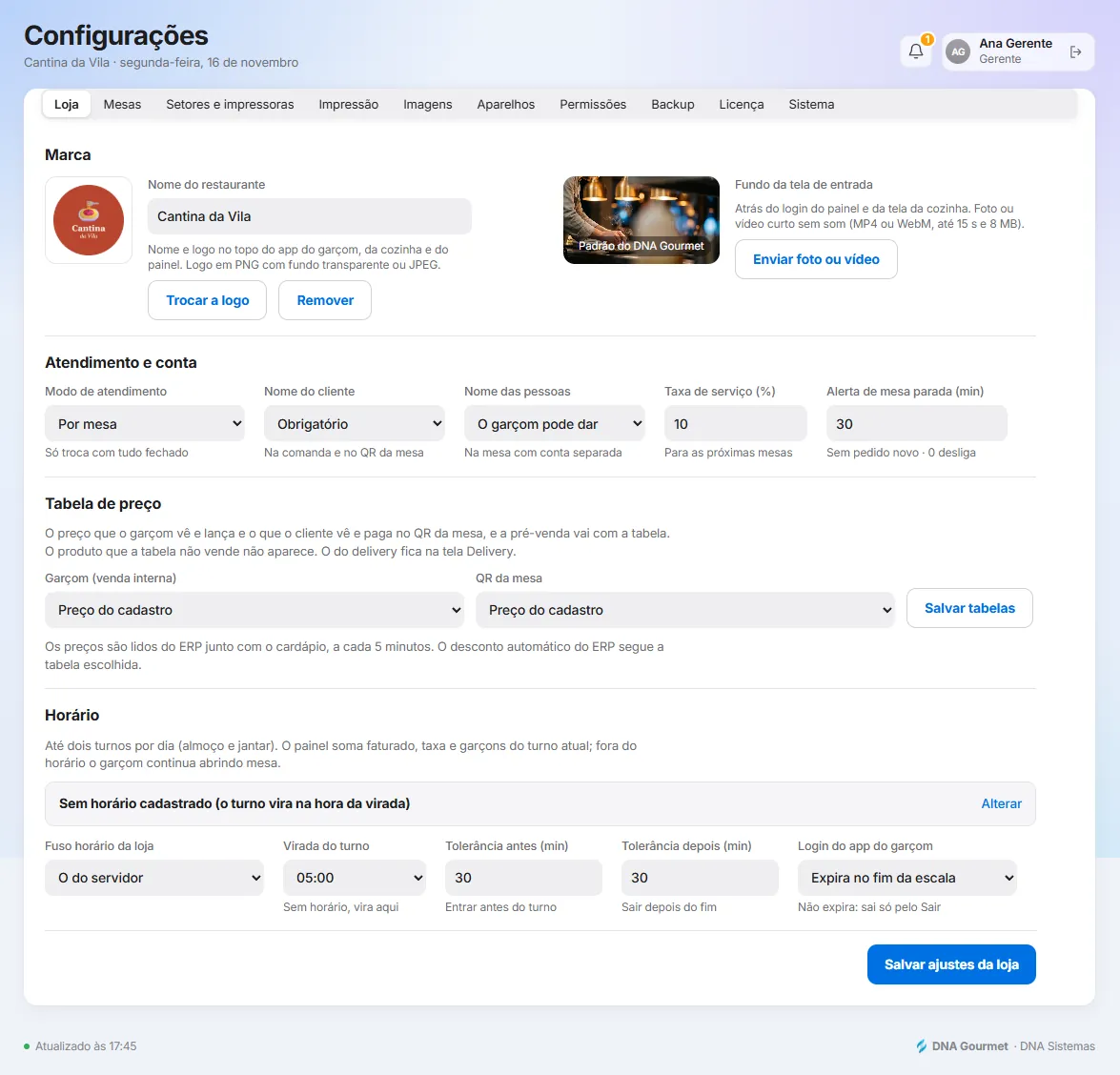
- Marca: nome e logo do restaurante. O fundo da tela de entrada pode ser uma foto ou um vídeo curto.
- Modo de atendimento: Por mesa (o garçom abre a mesa) ou Por comanda (cada cliente tem o seu cartão numerado).
- Nome do cliente: Obrigatório, Opcional ou Não pedir ao abrir a mesa.
- Nome das pessoas: se o garçom pode dar nome a cada pessoa da mesa, para dividir a conta.
- Taxa de serviço: os 10% (ou outro número). Vale para as próximas mesas.
- Alerta de mesa parada: depois de quantos minutos sem pedido a mesa fica marcada. 0 desliga.
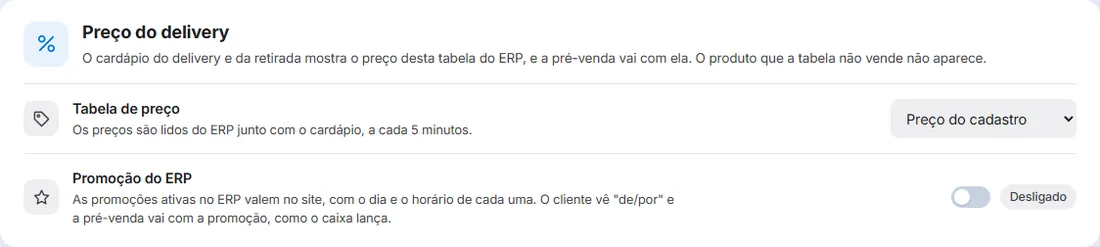
- Tabela de preço: qual coluna de preço do ERP o garçom usa e qual o QR da mesa usa.
- Horário: até dois turnos por dia (almoço e jantar). Toque em Alterar para montar. Sem horário, o turno vira na Virada do turno (ex.: 05:00).
- Tolerância antes / depois: quantos minutos o funcionário pode entrar antes e sair depois da escala.
- Login do app do garçom: Expira no fim da escala (sai sozinho) ou Não expira (só sai quando ele tocar em Sair).
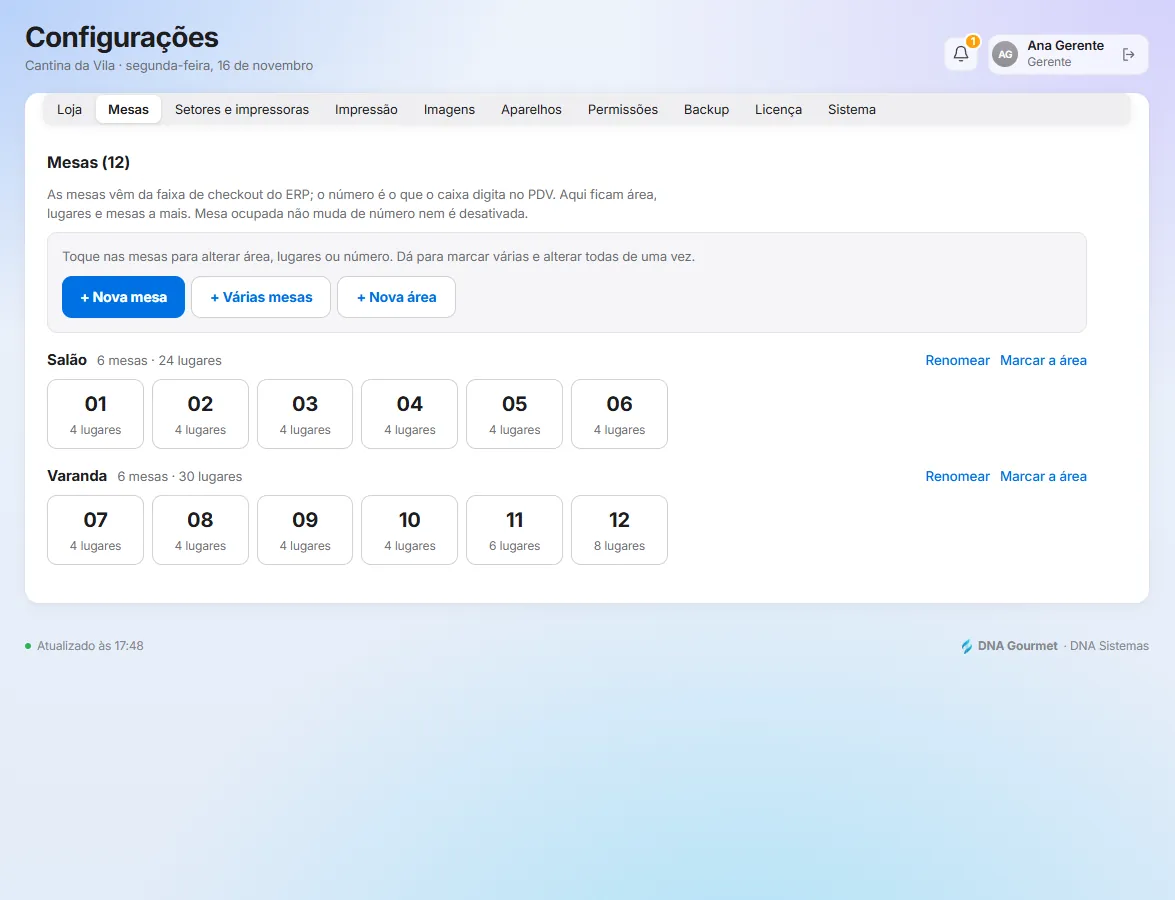
Mesas
Setores e impressoras
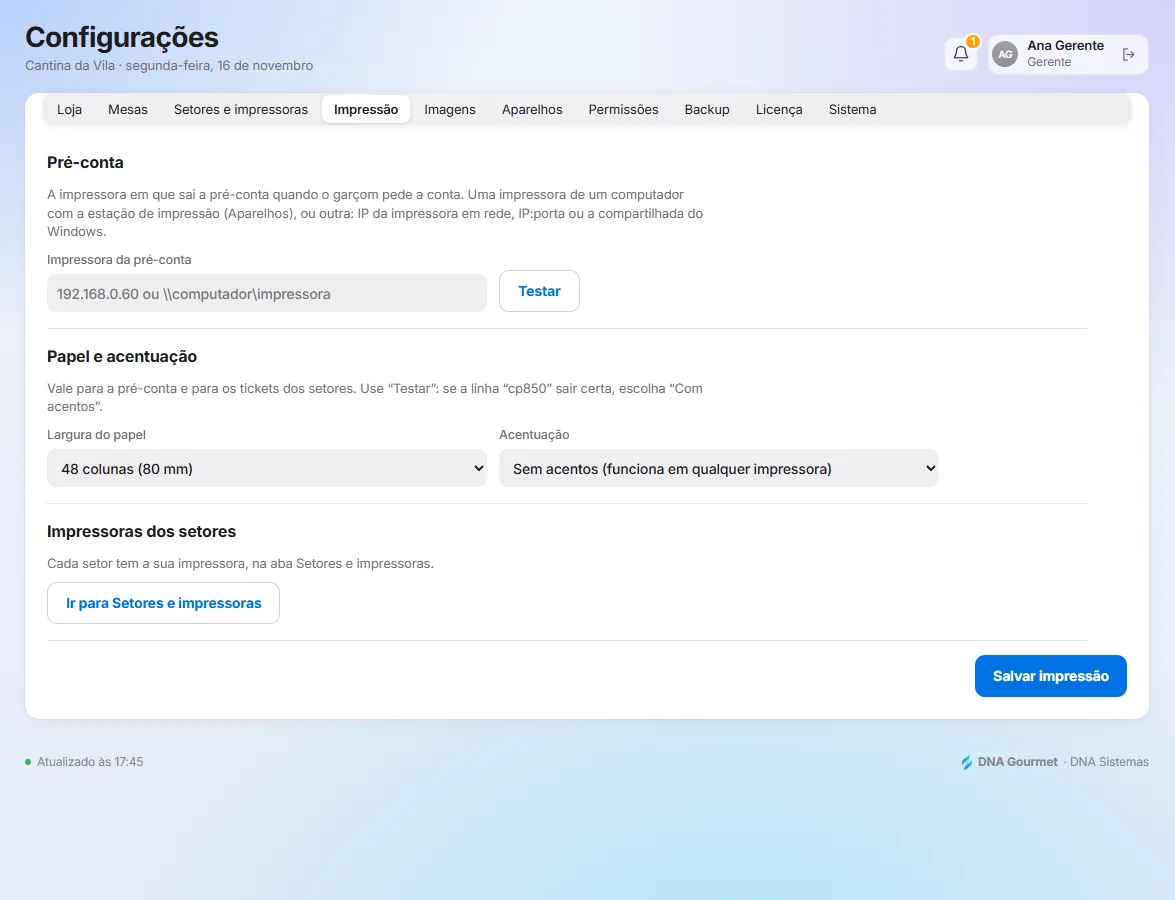
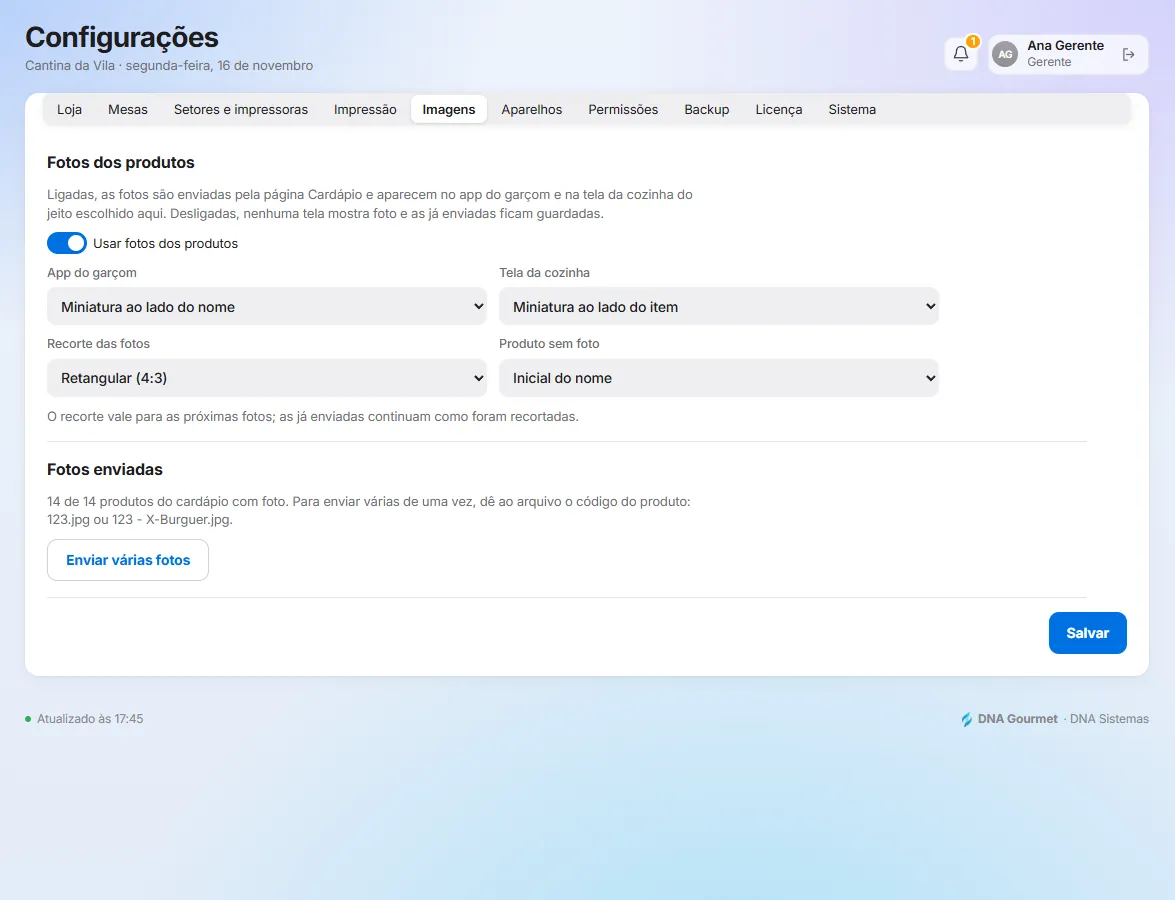
Impressão e Imagens
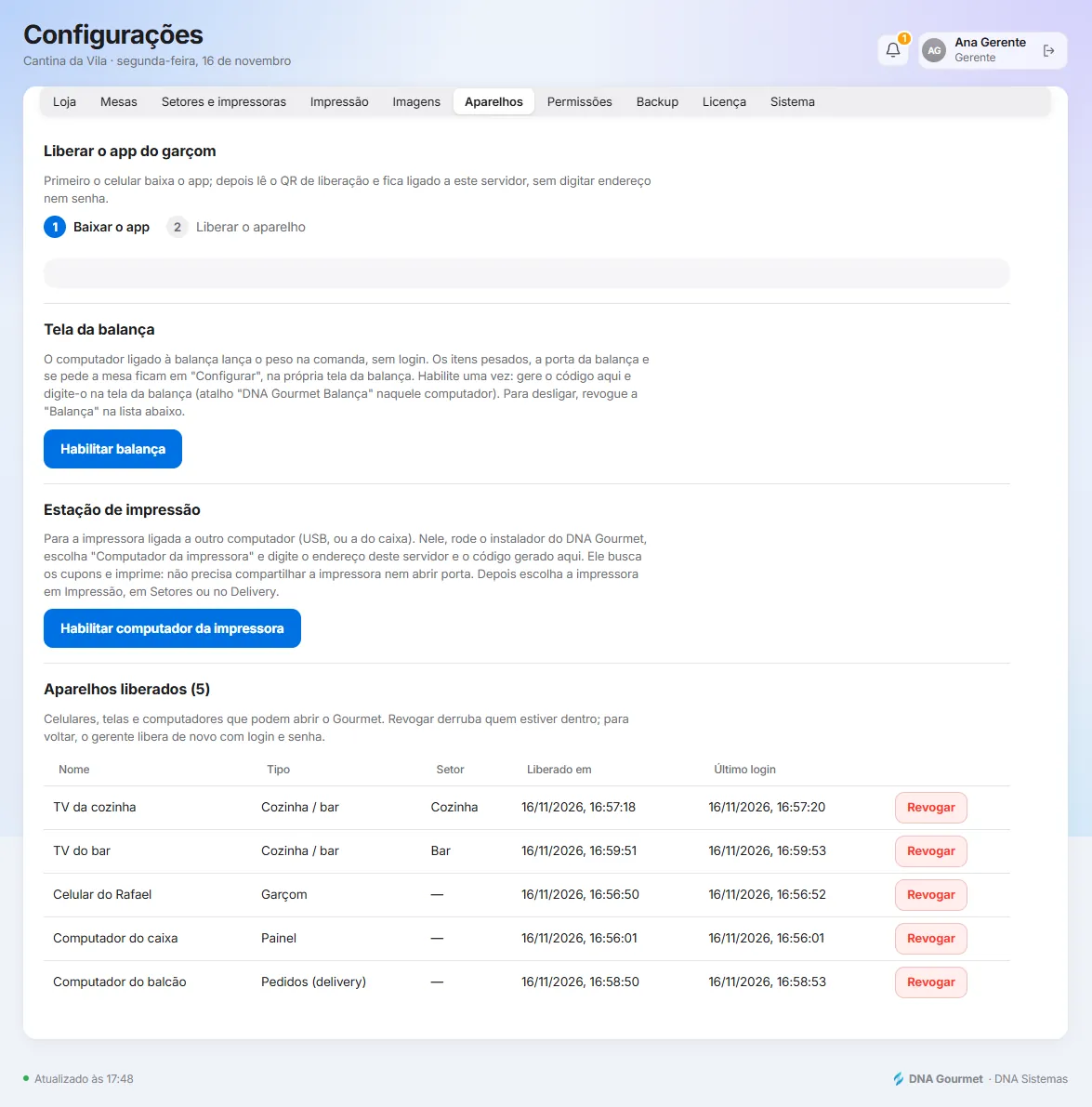
Aparelhos
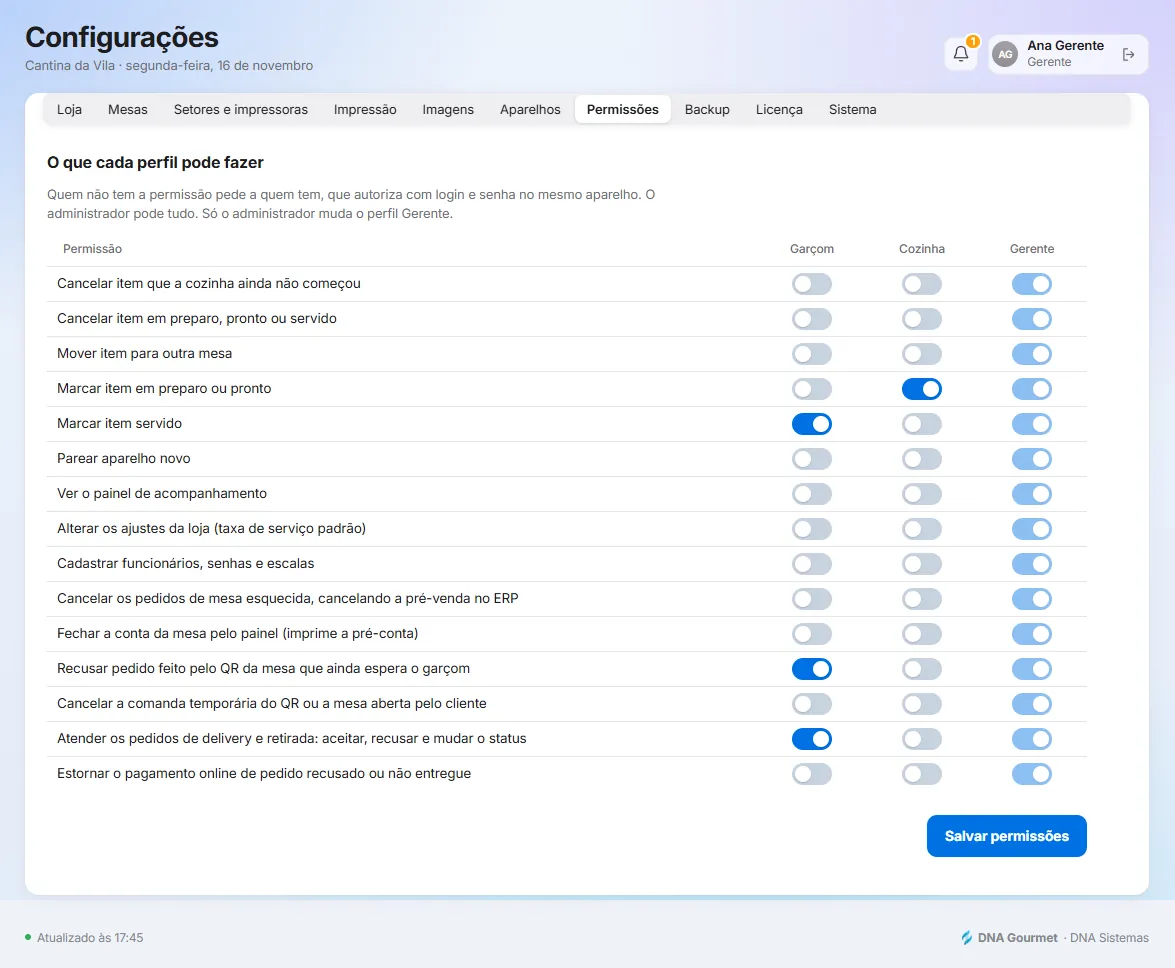
Permissões
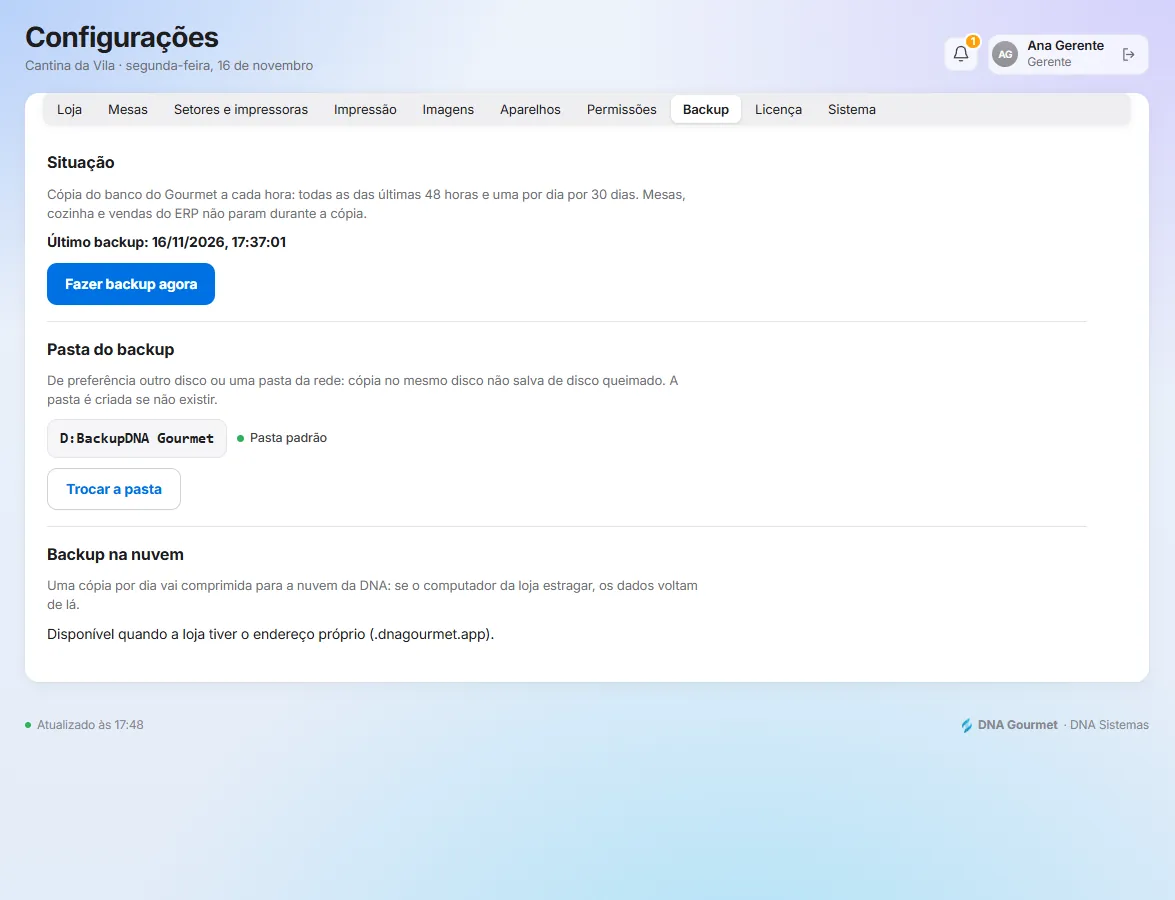
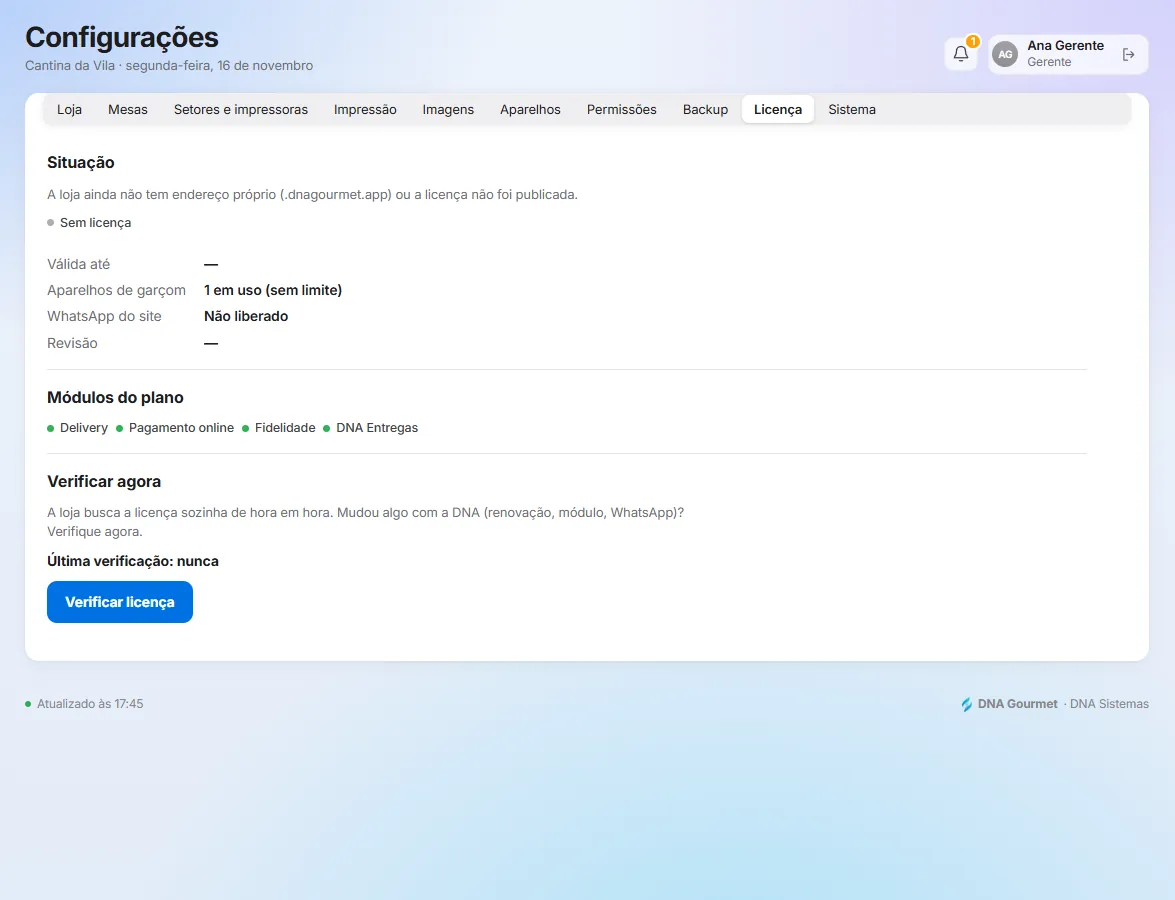
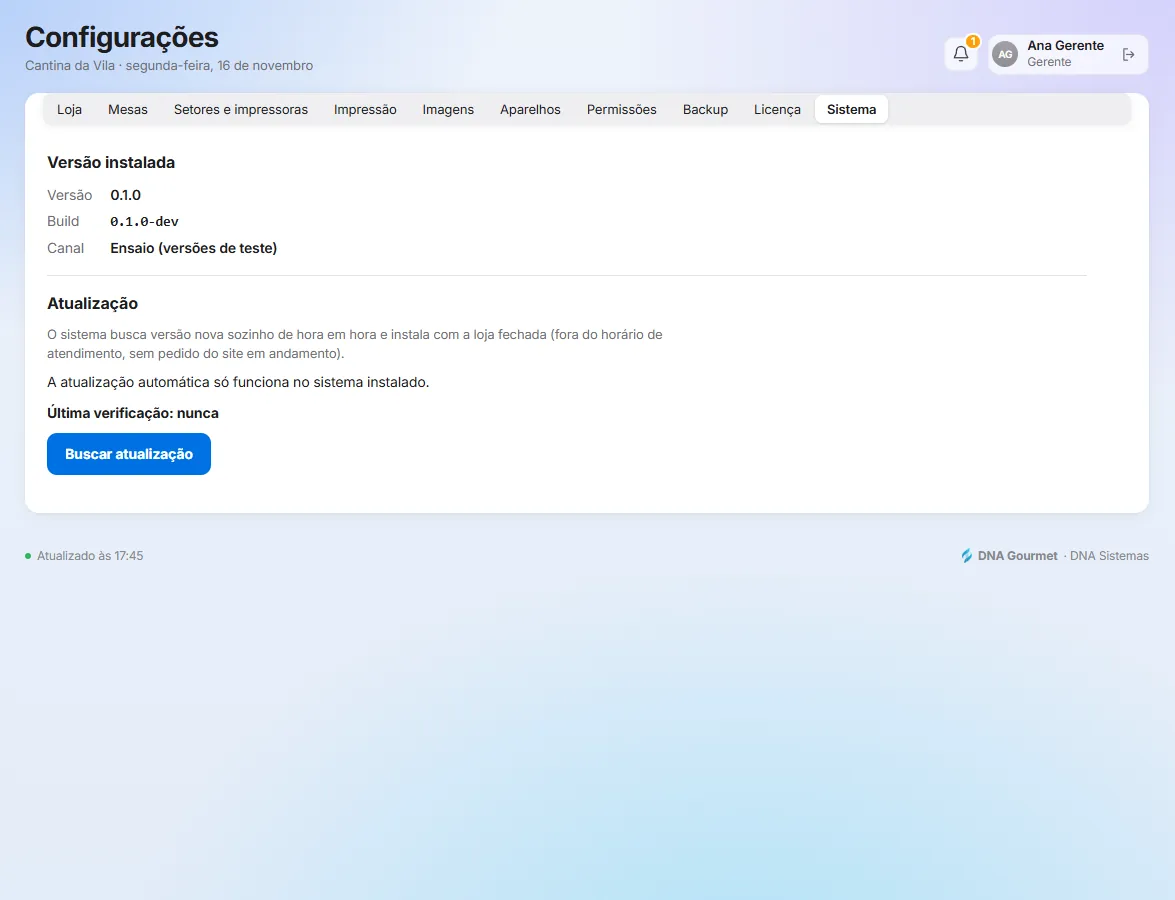
Backup, Licença e Sistema
Delivery no painel
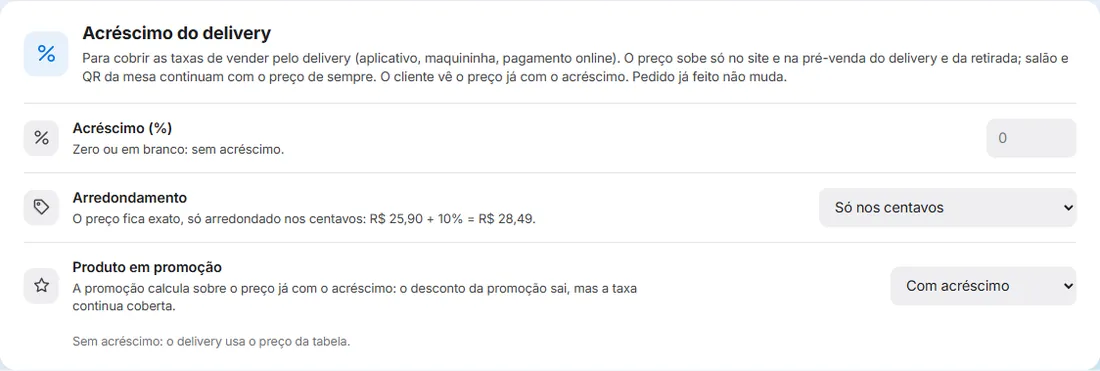
No painel, a página Delivery tem 8 abas. Ao mudar algo, aparece embaixo Salvar alterações.
Pedidos: como a loja trabalha
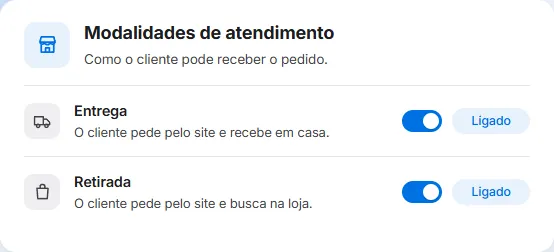
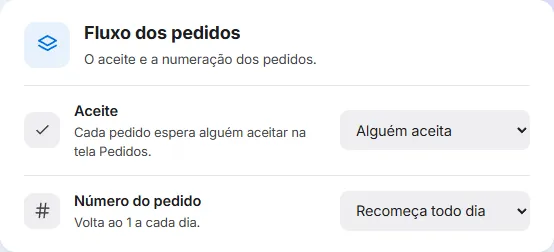
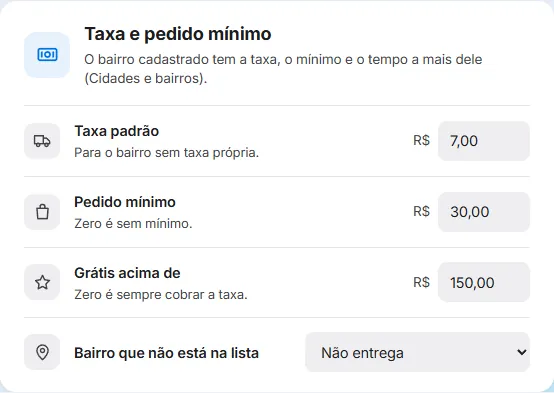
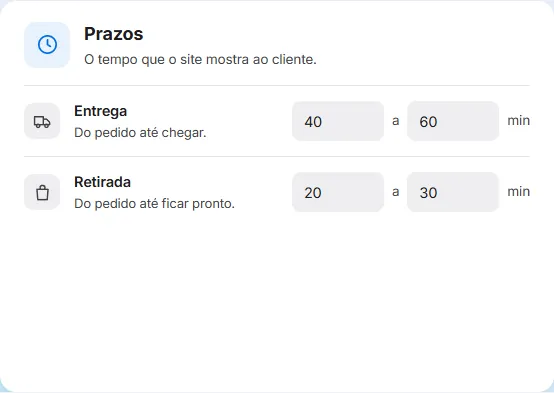
Cidades e bairros
Pagamento
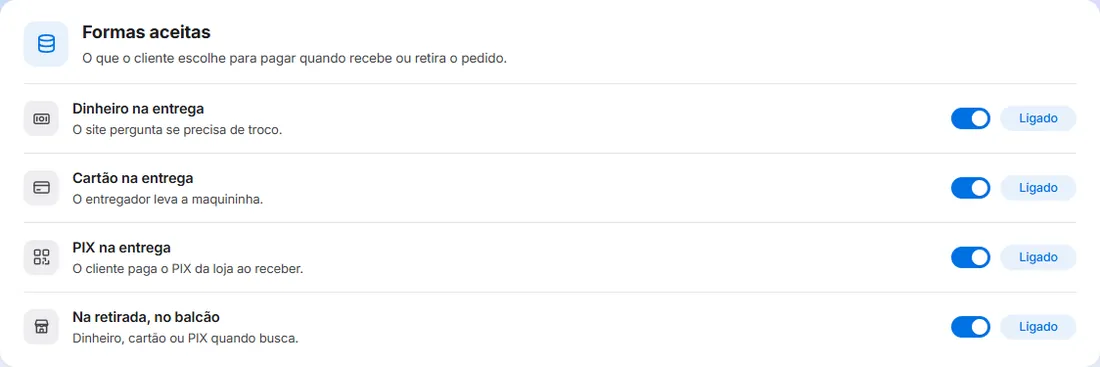

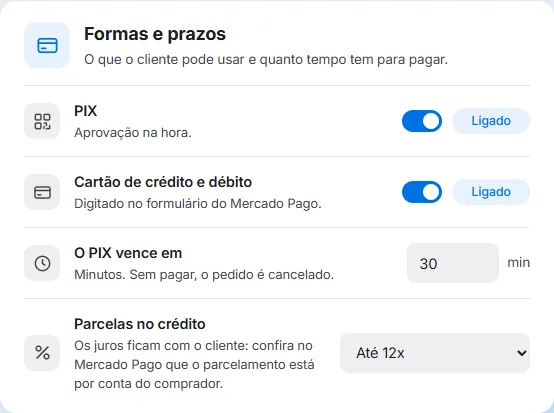
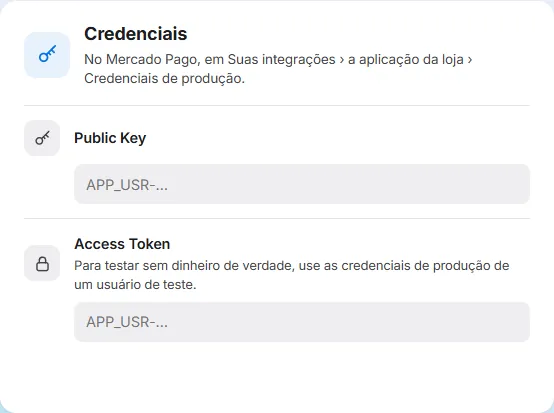

Pagar pelo site é um módulo da licença e precisa de uma conta no Mercado Pago. Aqui só mostramos onde se configura.
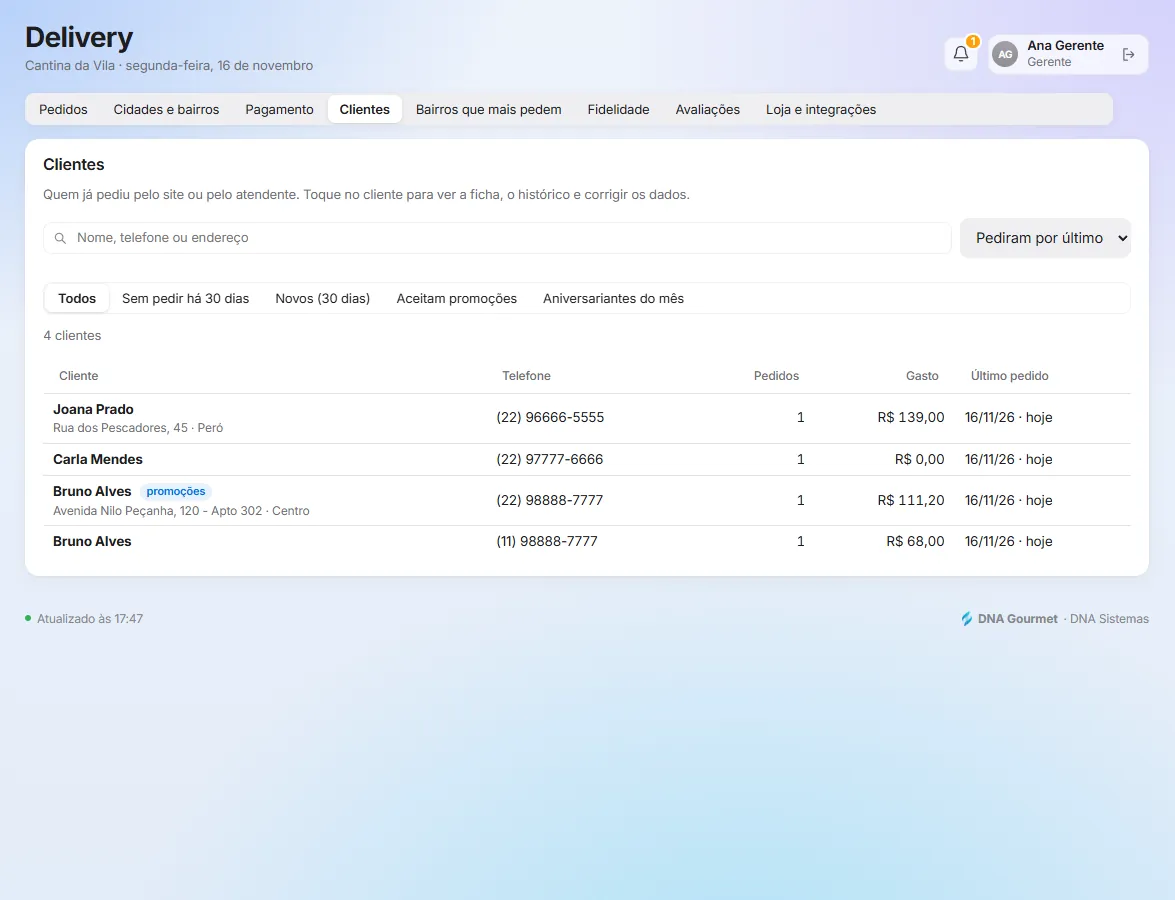
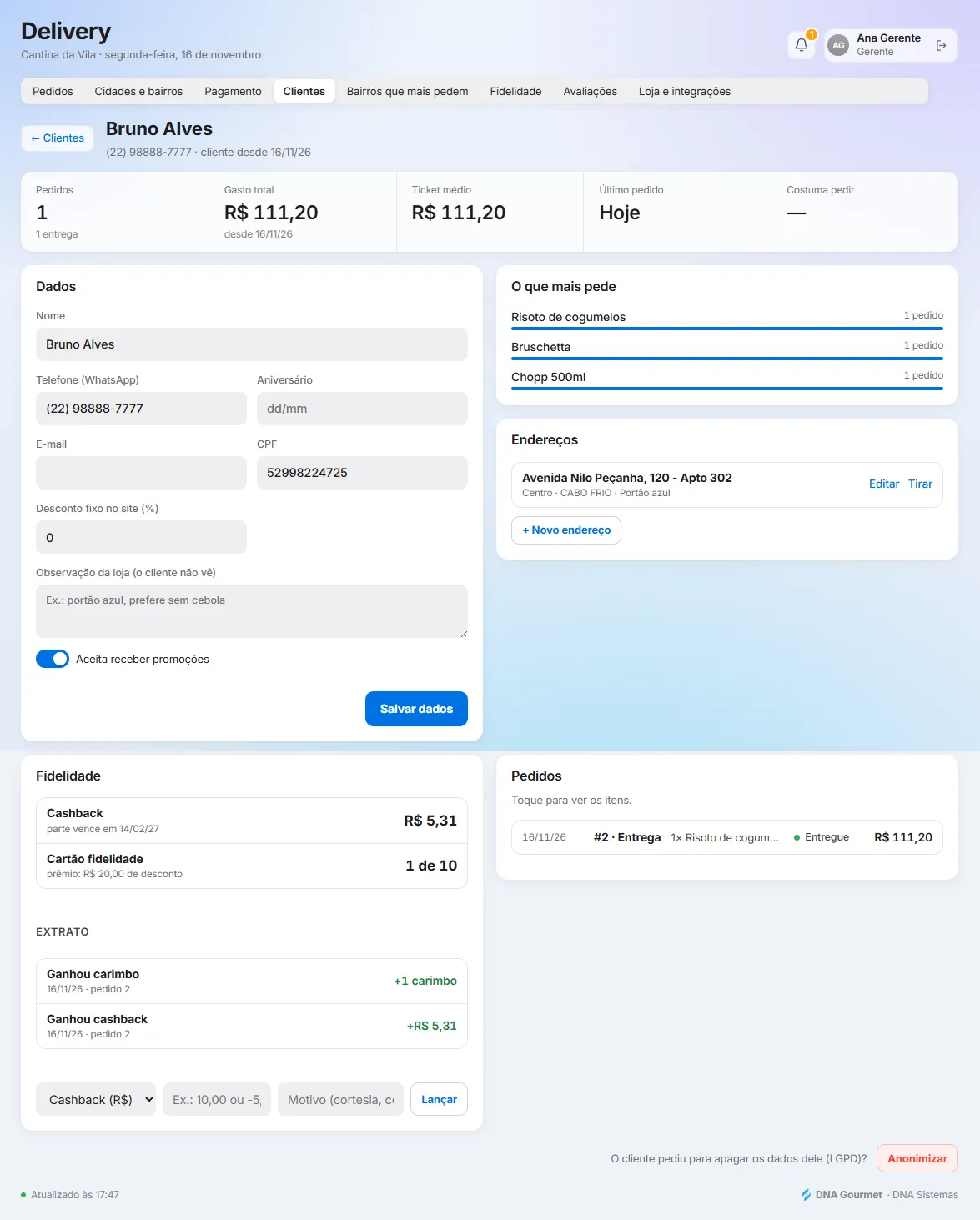
Clientes
Bairros que mais pedem
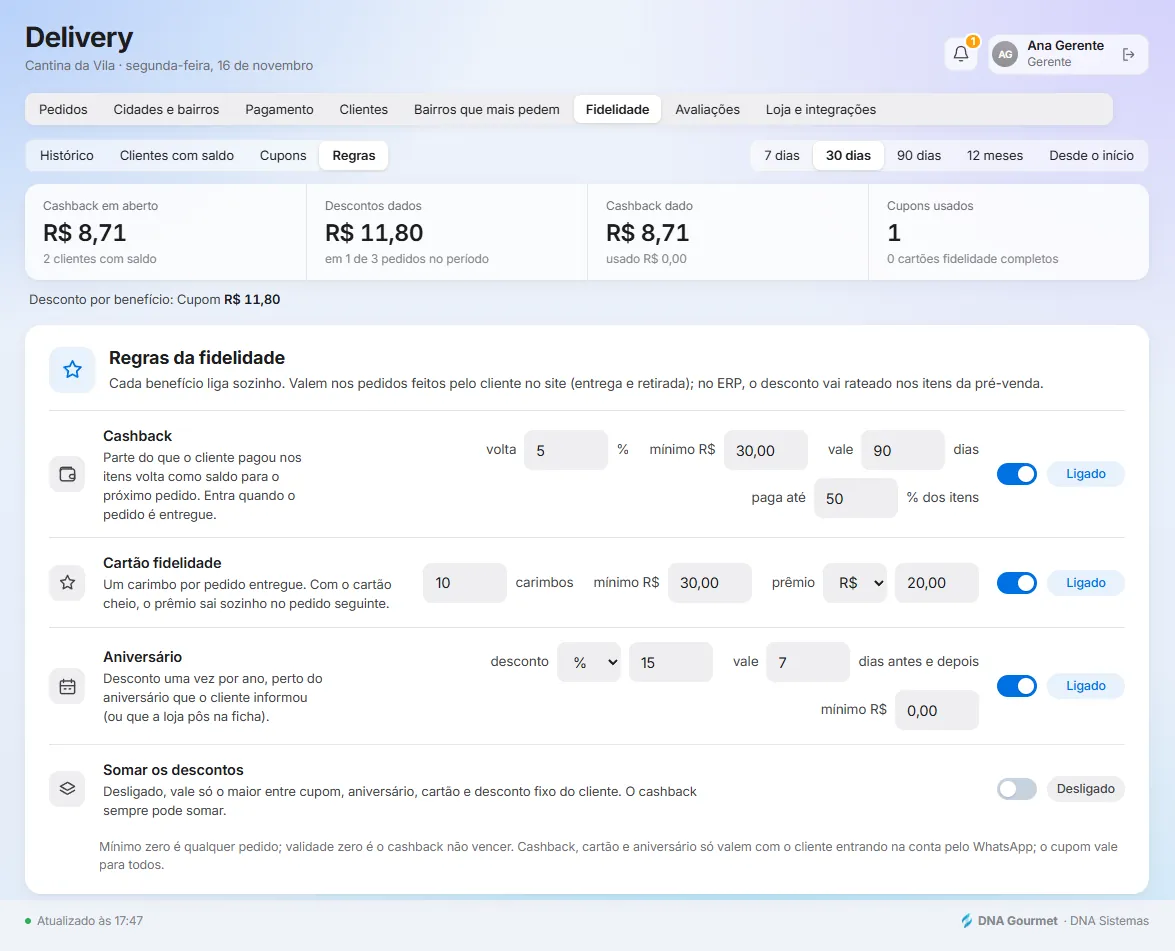
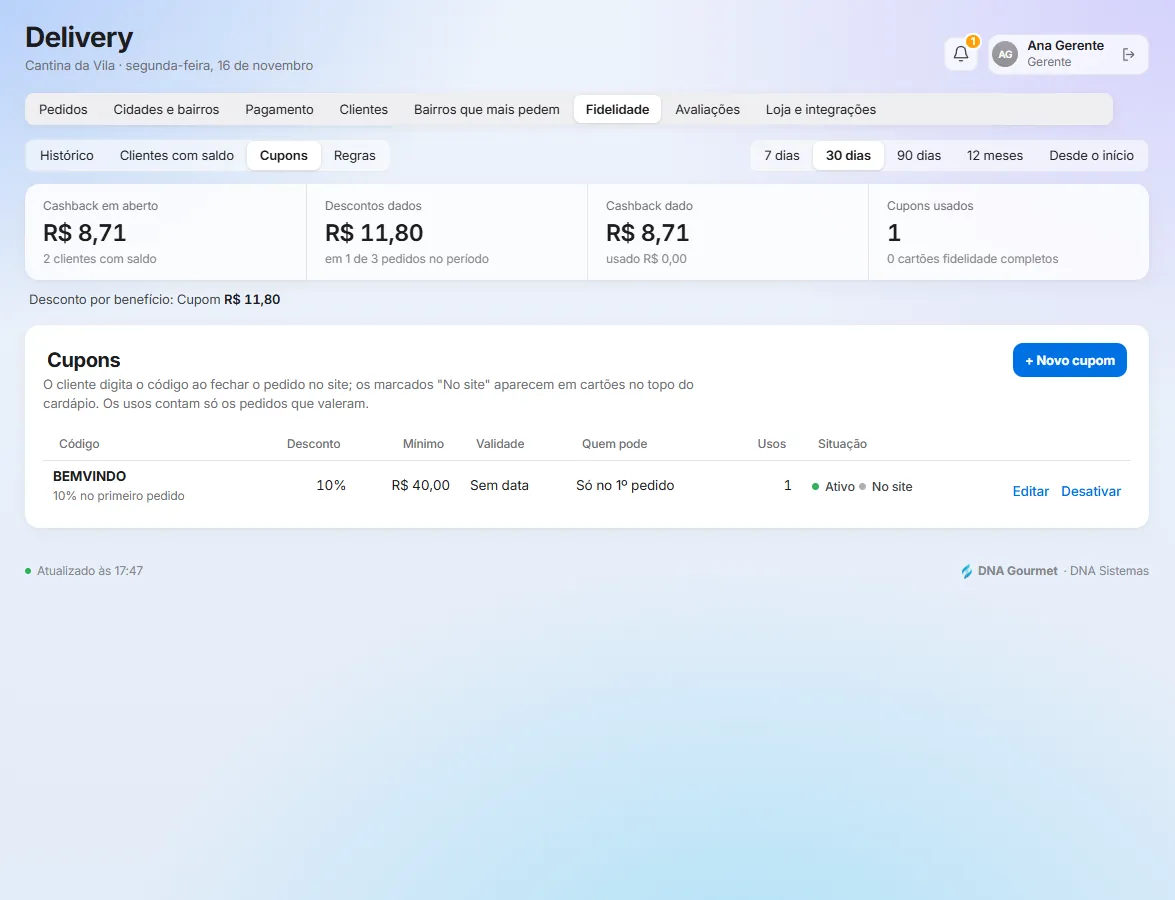
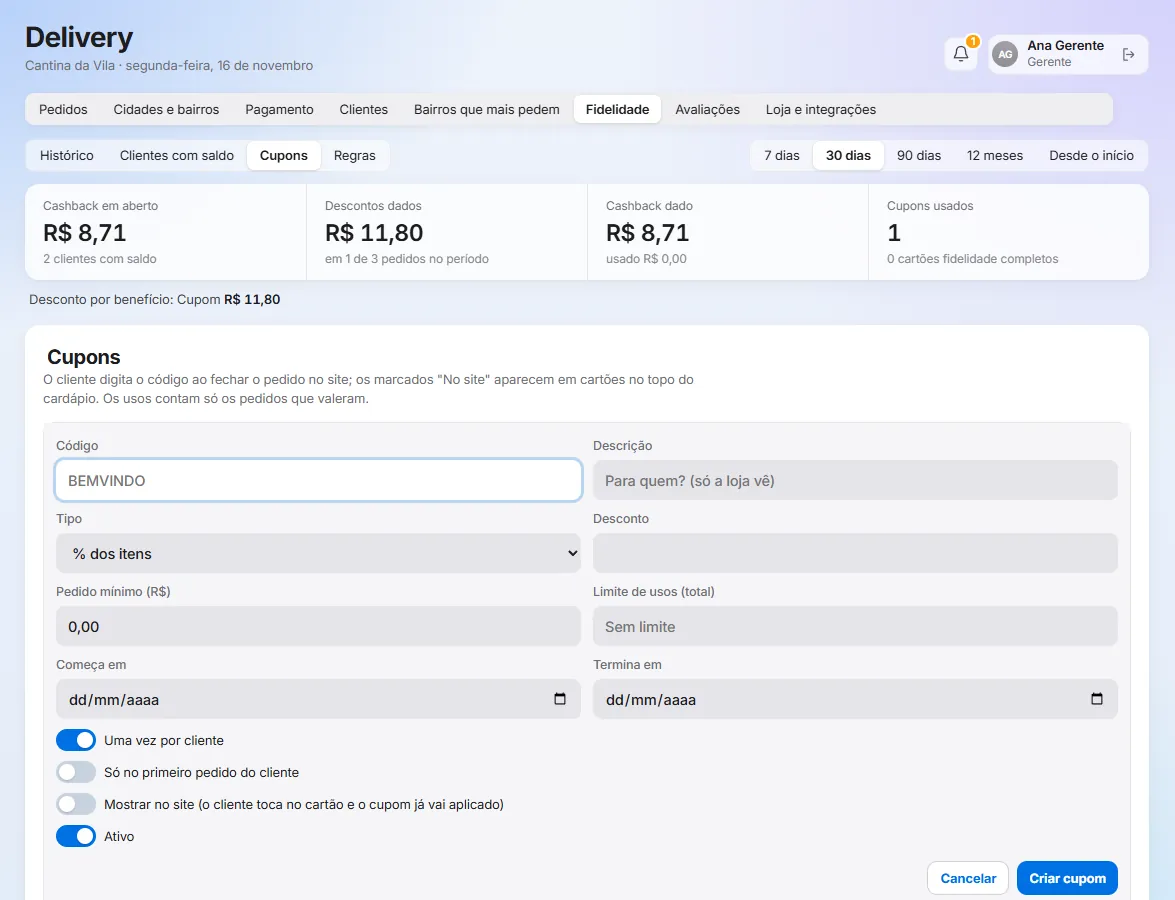
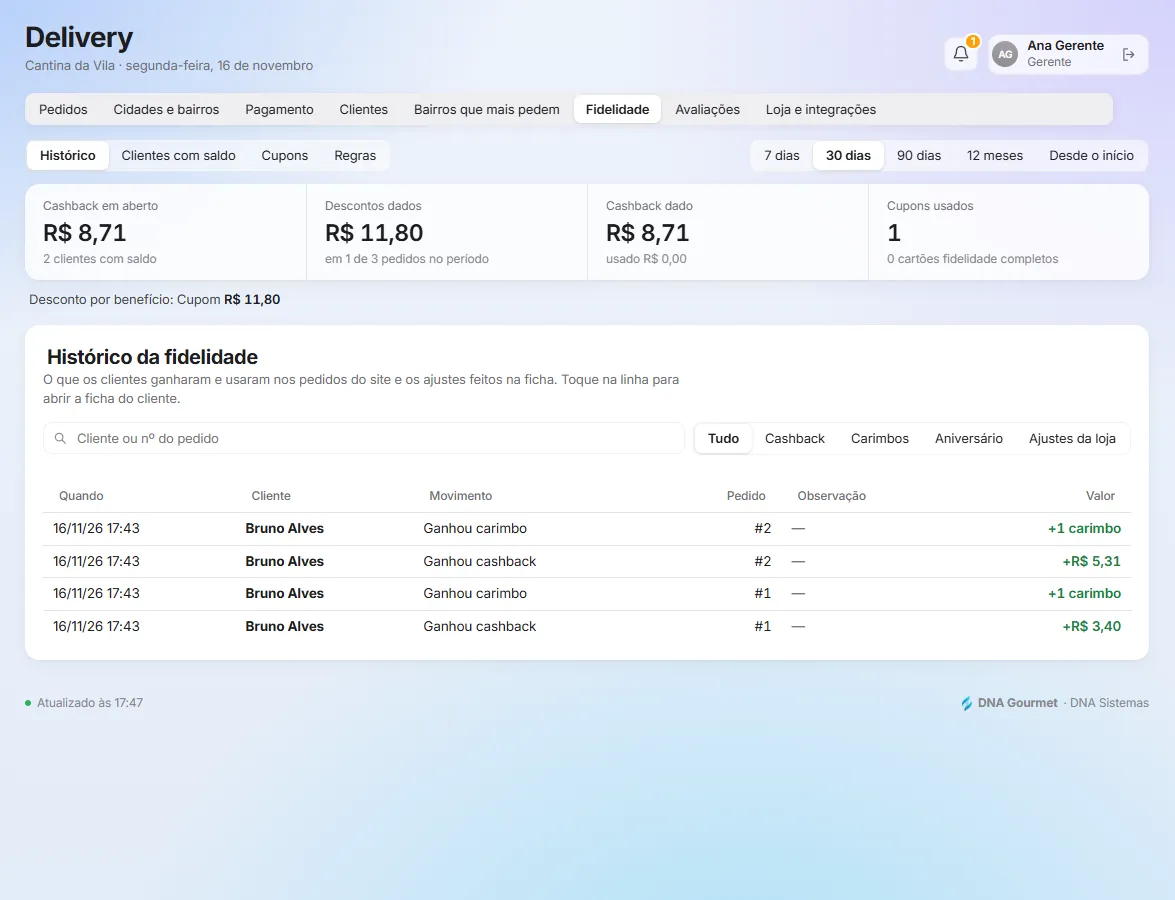
Fidelidade: presentes para quem volta
Avaliações
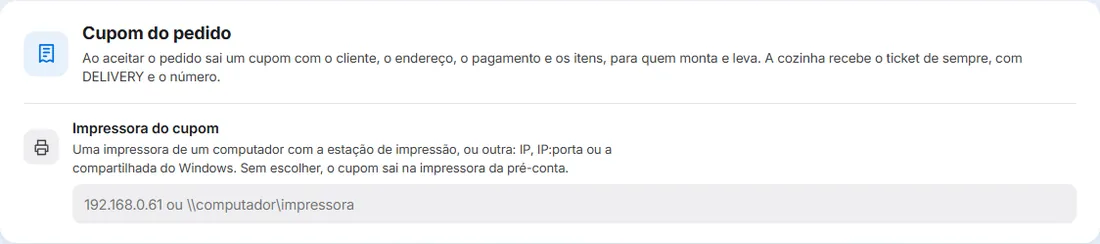
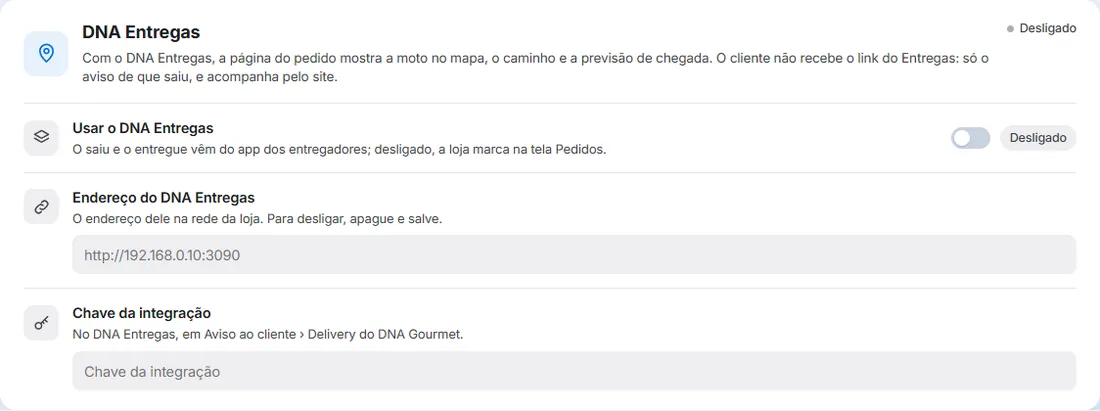
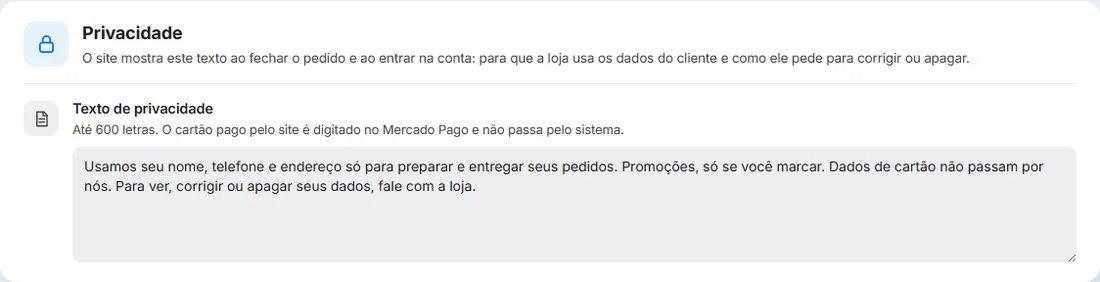
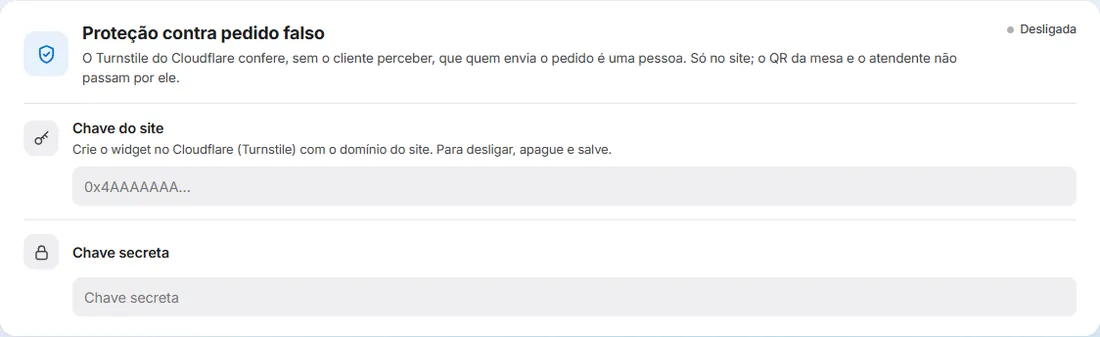
Loja e integrações


Perguntas que todo mundo faz
A internet caiu. E agora?
O garçom continua anotando. O pedido fica guardado no celular e sai sozinho quando a rede voltar. Dentro da loja, o sistema roda no computador da loja, então a cozinha continua recebendo pelo Wi-Fi.
Onde eu dou desconto?
Só no caixa do ERP, na hora de receber. O garçom não dá desconto.
Quem fecha a mesa?
O garçom pede a conta no celular. Quem recebe e fecha é o caixa do ERP.
O garçom precisa cancelar, mas não tem permissão.
Alguém que pode (o gerente, por exemplo) digita o login e a senha no celular do próprio garçom. Fica anotado em Ocorrências quem fez e quem autorizou.
Uma mesa ficou aberta e o cliente foi embora.
O gerente encerra a mesa esquecida. Ela é cancelada, junto com a pré-venda no ERP.
Troquei de celular.
O gerente libera o novo uma vez. O antigo pode ser tirado em Configurações › Aparelhos.
Mudei o preço de um prato.
Mude no ERP. Em até 5 minutos o Gourmet pega o preço novo sozinho.
O pedido do site não chegou na casa do cliente.
Na tela Pedidos, no ⋯ do pedido, toque em Não entregue. Ele sai da lista e fica anotado.
Quero dar um cupom de desconto no site.
Delivery › Fidelidade › Cupons › Novo cupom. Marque Mostrar no site para o cliente ver lá em cima do cardápio.
Mudou a taxa de um bairro.
Delivery › Cidades e bairros, toque em Editar no bairro. Vale para os próximos pedidos.
O cliente pediu para apagar os dados dele.
Delivery › Clientes, abra a ficha e toque em Anonimizar. Os pedidos ficam, mas sem nome, telefone e endereço.
Vou viajar. O sistema se atualiza sozinho?
Sim. Ele busca a versão nova de hora em hora e troca com a loja fechada. Se a versão nova não abrir, volta a antiga sozinho.
O item foi para o setor errado.
No painel, em Cardápio, troque o setor do grupo ou do produto.